Отмена печати
Можно отменить печать до ее завершения. Отменить задание на печать также можно с панели управления аппарата. Проверка состояния и журнала печати

1
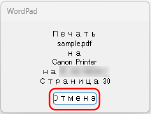
Если на экране отображается окно печати, нажмите кнопку [Отмена].

Если значок принтера не отображается
Откройте папку принтера и щелкните один или два раза по значку аппарата.
2
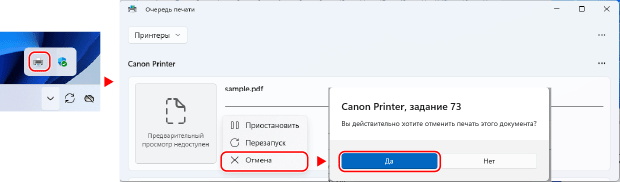
Если экран шага 1 не отображается, дважды щелкните значок принтера в области уведомлений Windows, выберите документ, печать которого требуется отменить, нажмите правую кнопку мыши и выберите  [Отмена] [Да].
[Отмена] [Да].Если значок принтера не отображается в области уведомлений Windows или документ, печать которого требуется отменить, отсутствует в списке, это означает, что данные печати уже обработаны на компьютере и отправлены на аппарат.
В таком случае отмените печать с помощью панели управления аппарата или удаленного ИП. Проверка состояния и журнала печати
В таком случае отмените печать с помощью панели управления аппарата или удаленного ИП. Проверка состояния и журнала печати
3
Выберите команду [Да].
Печать будет отменена.

1
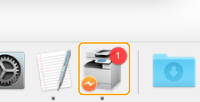
Щелкните значок принтера на док-панели.
2
Выберите документ, печать которого необходимо отменить, и нажмите  .
.
.Печать будет отменена.