
Основни операции в Windows
|
В зависимост от използвания от вас компютър операцията може да се различава. |
Показване на споделени принтери в сървъра за печат
1
Щракнете с десния бутон върху [ ]
]  , изберете [Файлов мениджър].
] , изберете [Файлов мениджър].2
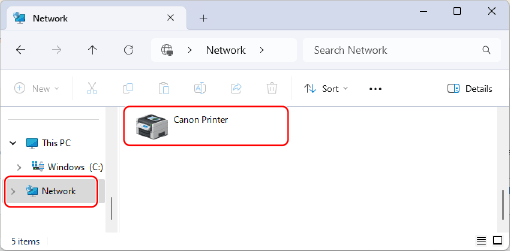
Изберете сървъра за печат от [Network].
За да видите компютрите в мрежата, може да се наложи да активирате откриването в мрежа или да претърсите мрежата за компютри.
Показва се споделеният принтер.
Проверка на LPR/RAW порта на принтера
1
Щракнете върху [] (Start) [ ] (Settings) [Bluetooth и устройства] [Printers & Scanners].
] (Start) [] (Settings) [Bluetooth и устройства] [Printers & Scanners].Извежда се екранът [Printers & Scanners].
2
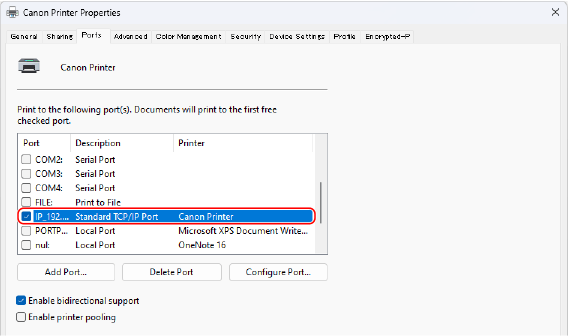
Щракнете върху драйвера на принтера на машината [Printer properties].
[Printer properties].3
В раздела [Портове] прегледайте портовете, които се използват.
Регистриране на приложения в Microsoft Entra ID
1
Влезте в Microsoft Entra admin center.
2
Щракнете върху приложения в менюто за навигация.
3
Щракнете там, където можете да регистрирате приложение върху менюто за навигация.
4
Щракнете там, където можете да регистрирате ново приложение.
5
Въведете името на на приложението.
Може да въведете каквото име пожелаете. (Пример: Canon „име на принтера“ вход)
6
Избор на вида на акаунта.
7
Щракнете там, където можете да завършите Вашата регистрация.
Издава се ID на клиент за приложението.
Копирайте ID на клиента в текстов редактор, за да го съхраните.
8
Издайте тайна или регистрирайте сертификат.
 Издаване на тайна
1 | Щракнете там, където можете да управлявате сертификат и тайна в менюто за навигация. |
2 | Щракнете там, където можете да управлявате нова тайна на клиента. |
3 | В диалоговия прозорец за добавяне на тайна на клиента въведете описанието и валидния период на новата тайна на клиента и щракнете там, където можете да завършите добавянето на нова тайна на клиента. |
Издават ID на тайна и стойност на тайната. Копирайте стойността на тайната в текстов редактор, за да я съхраните. ID на тайната не се използва. | |
 Стойността на тайната на клиента няма да се покаже отново. Ако не сте съхранили стойността на тайната на клиента, издайте нова тайна на клиента. |
Регистриране на сертификат
Ако искате да регистрирате сертификат, е необходимо да експортирате сертификата на машината предварително. Посочване на домейна на Microsoft Entra ID
1 | Щракнете там, където можете да управлявате сертификат и тайна в менюто за навигация. |
2 | Щракнете там, където можете да качите сертификат. |
3 | Изберете файл на сертификат и щракнете там, където можете да започнете добавяне на сертификата. |
След като качването е завършено, копирайте стойността на пръстов отпечатък в текстов файл, за да я съхраните. |
9
В менюто за навигация щракнете там, където можете да добавите разрешения за регистрирано приложение за достъп до API.
10
Щракнете там, където можете да добавите разрешения за достъп.
11
Изберете Microsoft Graph от посочените имена на API, от които можете да поискате разрешения за достъп.
12
Изберете делегирани разрешения сред типовете разрешения за достъп и назначете следните разрешения за достъп.
User.Read.All
Group.Read.All
GroupMember.Read.All
13
Изберете разрешения за приложения сред типовете разрешения за достъп и назначете следните разрешения за достъп.
User.Read.All
Group.Read.All
GroupMember.Read.All
|
Разрешенията за достъп се използват, когато не можете да влезете в машината поради грешка или многофакторно удостоверяване. Не са необходими разрешения за достъп в зависимост от използваните функции или среди. |
14
Щракнете там, където можете да предоставите администраторско съгласие и изберете „Да“.
Администраторското съгласие се назначава към разрешенията за достъп, които са избрани в делегирани разрешения или разрешения за приложение.