
Дистанційна робота з панеллю керування
Щоб користуватися панеллю керування дистанційно, виведіть її на екран комп’ютера через інтерфейс віддаленого користувача. Ви зможете працювати не лише із сенсорним дисплеєм, а й з фізичними кнопками панелі. Це дозволить вам керувати апаратом і виконувати завдання на ньому з віддаленого місця.
Підготовка до дистанційної роботи
Використовуйте функцію дистанційної роботи, щоб працювати з панеллю керування віддалено на комп’ютері. Ви можете встановити пароль для дистанційної роботи й указати, яким користувачам доступна ця функція.
|
Коли ви вмикаєте функцію дистанційної роботи, також активуються зазначені далі параметри. Якщо якийсь із цих параметрів вимкнути, функція дистанційної роботи також вимкнеться. <Параметри інтерфейсу віддаленого користувача> <Параметри інтерфейсу віддаленого користувача>  <Використовувати TLS> <Використовувати TLS><Використовувати HTTP> |
1
Запустіть Remote UI (Інтерфейс віддаленого користувача).Запуск інтерфейсу віддаленого користувача
2
Клацніть елемент [Settings/Registration] на сторінці порталу. Екран інтерфейс віддаленого користувача
3
Натисніть[License/Other][Remote Operation Settings].
[Remote Operation Settings].4
Установіть прапорець для параметра [Use Remote Operation] і налаштуйте потрібні параметри.
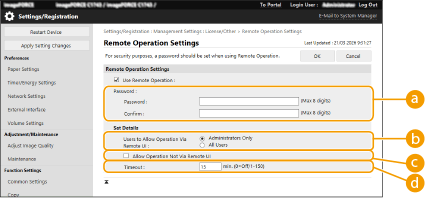
 [Password]
Установіть пароль для доступу до екрана дистанційної роботи.
 [Users to Allow Operation Via Remote UI]
Укажіть користувачів, які зможуть бачити функцію [Remote Operation] на сторінці порталу «Інтерфейс віддаленого користувача».
 [Allow Operation Not Via Remote UI]
Установіть прапорець, якщо використовується звичайний інструмент дистанційної роботи. Приберіть прапорець, якщо ви використовуєте для дистанційної роботи інтерфейс віддаленого користувача.
 [Timeout]
Укажіть період відсутності дистанційної роботи, після якого зв’язок з апаратом скасовується.

Ви можете зареєструвати щонайбільше п’ять адресатів.
5
Натисніть [OK].
Дистанційна робота
Використовуйте панель керування дистанційно зі сторінки порталу «Інтерфейс віддаленого користувача».
1
Запустіть Remote UI (Інтерфейс віддаленого користувача). Запуск інтерфейсу віддаленого користувача
2
Клацніть елемент [Remote Operation] на сторінці порталу. Екран інтерфейс віддаленого користувача
3
Виконайте необхідні операції.
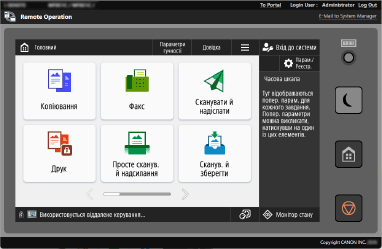
Під час дистанційної роботи користуйтеся панеллю керування так само, як під час роботи з фізичною панеллю.
Зображення на екрані дистанційної роботи синхронізується із самою панеллю керування.
На екрані стану відображається повідомлення «Використовується віддалене керування...».
4
Після завершення дистанційної роботи закрийте вікно браузера.
Якщо дистанційна робота не виконується протягом визначеного періоду очікування, зв’язок з апаратом скасовується.
 |
Віддалений доступ до екранаЯкщо в апараті виникає проблема, фахівці кол-центру можуть вирішити її за допомогою функції дистанційної роботи. Натисніть <Віддал. доступ до екрана> на екрані <Головний>. На відображеному екрані або на екрані, що відобразиться після натискання кнопок [Лічильник/відомості про пристрій] <Відомості про пристрій/Інше>, натисніть <Відобразити код доступу> і повідомте фахівцю кол-центру показаний 6-значний код. |