
Operações básicas em Windows
|
|
|
A operação pode variar consoante o computador que estiver a utilizar.
|
Aceder a impressoras partilhadas no servidor de impressão
1
Clique com o botão direito do rato em [ ]
]  selecione [Explorador de Ficheiros].
] selecione [Explorador de Ficheiros].2
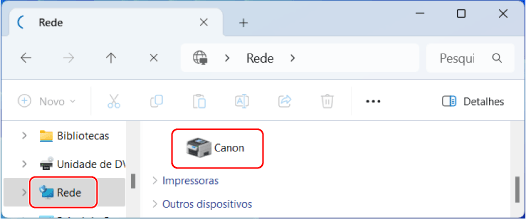
Selecione o servidor de impressão de [Rede].
Para ver os computadores ligados à rede, poderá ser necessário ativar a deteção de rede ou procurar computadores na rede.
A impressora partilhada é apresentada.
Verificar a porta de impressora LPR/RAW
1
Carregue em [] (Start) [ ] (Settings) [Bluetooth e dispositivos] [Impressão e Digitalização].
] (Start) [] (Settings) [Bluetooth e dispositivos] [Impressão e Digitalização].Aparece o ecrã [Impressão e Digitalização].
2
Clique no controlador de impressão da máquina [Propriedades da impressora].
[Propriedades da impressora].3
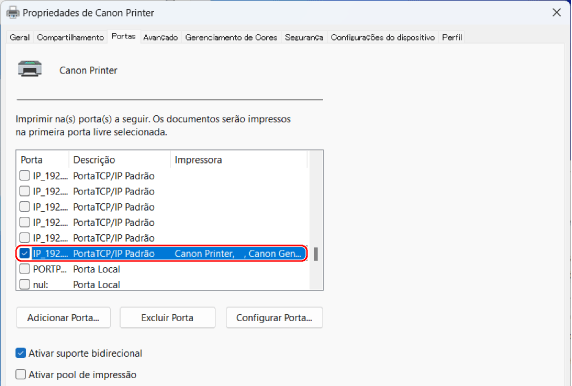
No separador [Portas], veja a porta utilizada.
Registar a Aplicação em Microsoft Entra ID
1
Iniciar sessão em Microsoft Entra admin center.
2
Clique em aplicações no menu de navegação.
3
Clique onde pode registar uma aplicação no menu de navegação.
4
Clique onde pode começar a registar uma nova aplicação.
5
Introduza o nome da aplicação.
Pode introduzir o nome que quiser. (Exemplo: Início de sessão "Nome da impressora" da Canon)
6
Selecione o tipo de conta.
7
Clique onde pode concluir o seu registo.
Um ID de cliente é emitido para a aplicação.
Copie o ID do cliente num editor de texto para o guardar.
8
Emita um segredo ou registe um certificado.
 Emitir um Segredo
|
1
|
Clique onde pode gerir um certificado e um segredo no menu de navegação.
|
|
2
|
Clique onde pode gerir um novo segredo de cliente.
|
|
3
|
Na caixa de diálogo para adicionar um segredo de cliente, introduza a descrição e o período de validade do novo segredo de cliente e clique onde pode concluir a adição do novo segredo de cliente.
|
|
Um ID secreto e um valor secreto são emitidos.
Copie o valor secreto para um editor de texto para o guardar. O ID secreto não é utilizado.
|
|

O valor secreto do cliente não será apresentado novamente. Se não guardou o valor secreto do cliente, emita um novo segredo de cliente.
|
Gravar um Certificado
Se pretender registar um certificado, é necessário exportar previamente o certificado da máquina. Especificar o domínio do Microsoft Entra ID
|
1
|
Clique onde pode gerir um certificado e um segredo no menu de navegação.
|
|
2
|
Clique onde pode carregar um certificado.
|
|
3
|
Selecione um ficheiro de certificado e clique onde pode começar a adicionar o certificado.
|
|
Após a conclusão do carregamento, copie o valor da impressão digital para um editor de texto para o guardar.
|
9
No menu de navegação, clique onde pode adicionar permissões de acesso a uma aplicação registada API.
10
Clique onde pode adicionar permissões de acesso.
11
Selecione Microsoft Graph dos nomes API listados a partir dos quais pode solicitar permissões de acesso.
12
Selecione Permissões Delegadas entre os tipos de permissão de acesso e atribua as seguintes permissões de acesso.
User.Read.All
Group.Read.All
GroupMember.Read.All
13
Selecione Permissões de aplicação entre os tipos de permissão de acesso e atribua as seguintes permissões de acesso.
User.Read.All
Group.Read.All
GroupMember.Read.All
|
|
|
Usam-se as as permissões de acesso quando não é possível iniciar sessão na máquina devido a um erro de autenticação multifator. As permissões de acesso não são necessárias dependendo das funções ou ambientes utilizados.
|
14
Clique onde pode conceder o consentimento do administrador e selecione Sim.
O consentimento do administrador é atribuído às permissões de acesso selecionadas em Permissão Delegada ou Permissões de Aplicação.