
Základní operace v systému Windows
|
|
|
V závislosti na počítači, který používáte, se mohou operace lišit.
|
Zobrazení sdílených tiskáren na tiskovém serveru
1
Klikněte pravým tlačítkem na [ ]
]  a vyberte [Průzkumník souborů].
] a vyberte [Průzkumník souborů].2
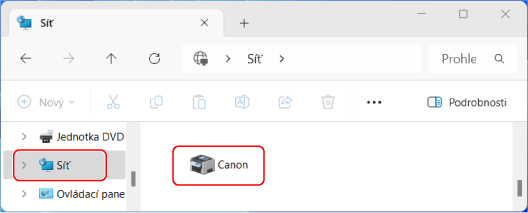
Vyberte tiskový server z nabídky [Síť].
Chcete-li zobrazit počítače v síti, může být nutné zapnout funkci zjišťování sítě nebo vyhledat počítače v síti.
Zobrazí se sdílená tiskárna.
Kontrola portu tiskárny LPR/RAW
1
Klikněte na [] (Start) [ ] (Settings) [Bluetooth a zařízení] [Tiskárny a skenery].
] (Start) [] (Settings) [Bluetooth a zařízení] [Tiskárny a skenery].Zobrazí se obrazovka [Tiskárny a skenery].
2
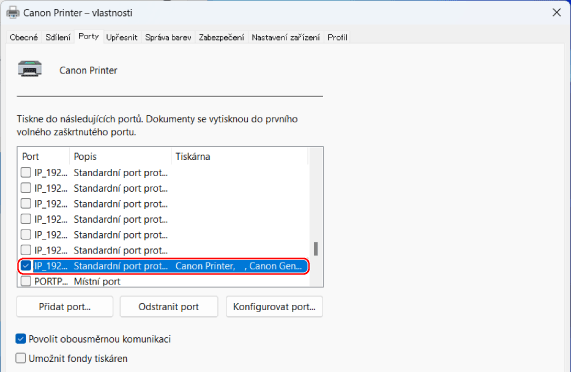
Klikněte na ovladač tiskárny zařízení [Vlastnosti tiskárny].
[Vlastnosti tiskárny].3
Na kartě [Porty] zobrazíte používaný port.
Registrace aplikací ve službě Microsoft Entra ID
1
Přihlaste se na Microsoft Entra admin center.
2
V navigační nabídce klikněte na aplikace.
3
Na navigační nabídce klikněte na místo, kde můžete zaregistrovat aplikaci.
4
Klikněte na místo, kde můžete začít registrovat novou aplikaci.
5
Zadejte název aplikace.
Můžete zadat jakýkoli název. (Příklad: Přihlášení k „název tiskárny“ Canon)
6
Vyberte typ účtu.
7
Klikněte na místo, kde můžete registraci dokončit.
Bude vydáno ID klienta pro aplikaci.
Toto ID klienta zkopírujte do textového editoru a uložte.
8
Vydejte tajný údaj nebo zaregistrujte certifikát.
 Vydání tajného údaje
|
1
|
Na navigační nabídce klikněte na místo, kde můžete spravovat certifikát a tajný údaj.
|
|
2
|
Klikněte na místo, kde můžete spravovat nový tajný údaj klienta.
|
|
3
|
V dialogovém okně pro přidání tajného údaje klienta zadejte popis a platnost nového tajného údaje klienta. Potom klikněte na místo, kde můžete dokončit přidávání nového tajného údaje klienta.
|
|
Bude vydáno tajné ID a tajná hodnota.
Tajnou hodnotu zkopírujte do textového editoru a uložte. Tajné ID se nepoužívá.
|
|

Tajná hodnota klienta se znovu nezobrazí. Pokud jste si tajnou hodnotu klienta neuložili, vydejte nový tajný údaj klienta.
|
Registrace certifikátu
Pokud chcete zaregistrovat certifikát, je třeba předem exportovat certifikát zařízení. Zadání domény Microsoft Entra ID
|
1
|
Na navigační nabídce klikněte na místo, kde můžete spravovat certifikát a tajný údaj.
|
|
2
|
Klikněte na místo, kde můžete nahrát certifikát.
|
|
3
|
Vyberte soubor certifikát a klikněte na místo, kde můžete certifikát začít přidávat.
|
|
Po dokončení nahrání zkopírujte hodnotu thumbprint do textového editoru a uložte.
|
9
Na navigační nabídce klikněte na místo, kde můžete přidat oprávnění pro přístup zaregistrované aplikace k rozhraní API.
10
Klikněte na místo, kde můžete přidat přístupová oprávnění.
11
Z uvedených názvů API, ze kterých můžete požadovat přístupová oprávnění, vyberte Microsoft Graph.
12
Z typů přístupových oprávnění vyberte Delegovaná oprávnění a přiřaďte následující přístupová oprávnění.
User.Read.All
Group.Read.All
GroupMember.Read.All
13
Z typů přístupových oprávnění vyberte Oprávnění aplikací a přiřaďte následující přístupová oprávnění.
User.Read.All
Group.Read.All
GroupMember.Read.All
|
|
|
Přístupová oprávnění se použijí, když se k zařízení nemůžete přihlásit kvůli chybě vícefaktorového ověřování. U některých funkcí nebo prostředí nejsou přístupová oprávnění nutná.
|
14
Klikněte na místo, kde můžete udělit souhlas správce, a vyberte Ano.
Souhlas správce se přiřazuje k přístupovým oprávněním vybraným v části Delegovaná oprávnění nebo Oprávnění aplikací.