Přímé připojení
I v prostředí bez směrovače bezdrátové sítě LAN můžete mobilní zařízení připojit k zařízení přímo pomocí funkce „Režim přístupového bodu“, která umožňuje propojení zařízení se strojem bez nutnosti složitého nastavování.
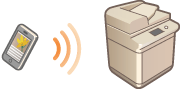
Příprava pro přímé připojení
Proveďte připojení s pomocí režimu přístupového bodu následujícím postupem.

|

|
Zkontrolujte síťová nastavení stroje.
Stiskněte
 (Nastav./Uložit) (Nastav./Uložit)  <Možnosti> <Síť> <Nastavení TCP/IP> <Nastavení IPv4> nastavte <Použít IPv4> na <Zap>. <Možnosti> <Síť> <Nastavení TCP/IP> <Nastavení IPv4> nastavte <Použít IPv4> na <Zap>. |
||

|
||||

|

|
Připravte mobilní zařízení.
Proveďte konfiguraci mobilního zařízení pro připojení Wi-Fi.
|
||
|
|
||||

|

|
Připravte stroj na připojení.
Stiskněte
(Nastav./Uložit) <Možnosti> <Síť> <Nastavení přímého připojení> nastavte <Použít přímé připojení> na <Zap>.Je-li možnost <Automaticky povolit/zakázat Přímé připojení při Přihlásit/odhlásit> nastavena na <Zap> v části <Nastavení osobního SSID a síťového klíče>, jsou přímá připojení možná při přihlášení bez stisknutí <Mobilní portál>
<Přímé připojení> <Umožnit>. <Nastavení osobního SSID a síťového klíče> |

|
|
Další informace o používání aplikace Canon PRINT najdete v odpovídajících příručkách. (https://global.canon/cpis/)
Pokud se v horní části displeje dotykového panelu zobrazí zpráva <Nelze použít se současným nastavením. Kontaktujte správce systému.> a nelze stisknout možnost <Umožnit>, ujistěte se, že je možnost <Použít přímé připojení> nastavena na <Zap>. Pokud je možnost <Použít přímé připojení> nastavena na <Zap>, avšak nelze stisknout <Umožnit>, změňte IP adresu v části <Nastavení IP adresy pro Přímé připojení>.
<Použít přímé připojení> <Nastavení IP adresy pro Přímé připojení> Pokud je zařízení při použití režimu s přístupovým bodem spuštěno s funkcí <Vždy ponechat Povoleno, je-li zadáno SSID/síťový klíč> nastavenou na <Zap>, jsou přímá připojení možná bez stisknutí <Mobilní portál>
<Umožnit>. <Vždy ponechat Povoleno, je-li zadáno SSID/síťový klíč> |
Přímé připojení (Režim přístupového bodu)

|
|
Navázání připojení mezi strojem a mobilním zařízením může nějakou dobu trvat.
|
Ruční připojení
1
Pokud je stroj nastaven jako místo určení připojení, proveďte konfiguraci nastavení bezdrátové sítě LAN na svém zařízení pomocí SSID a síťového klíče zobrazeného na displeji dotekového panelu stroje.
2
Po dokončení požadovaných operací stiskněte <Odpojit>.
Připojení pomocí QR kódu
Pro Canon PRINT
1
Spusťte na mobilním zařízení aplikaci Canon PRINT.
2
QR kód se zobrazí na displeji dotekového panelu stroje.
3
Po dokončení požadovaných operací stiskněte <Odpojit>.
|
|
|
Pokud nemůžete načíst QR kód, aktualizujte Canon PRINT na nejnovější verzi.
|
Pro zařízení využívající iOS (iOS 11 nebo novější)
1
Spusťte standardní aplikaci fotoaparátu v zařízení iOS.
2
QR kód se zobrazí na displeji dotekového panelu stroje.
3
Po dokončení požadovaných operací stiskněte <Odpojit>.

|
|
Chcete-li zkontrolovat připojení mobilního zařízení, stiskněte <Mobilní zař. Info> na obrazovce <Přímé připojení>.
Chcete-li povolit připojení přidružené k přihlášeným uživatelům, nastavte <Použít osobní SSID a síťový klíč> na <Zap> v části <Nastavení režimu přístupového bodu>. <Nastavení SSID/Síťový klíč>
|
|
|
|
Během přímého připojení nemusí být v závislosti na použitém mobilním zařízení možné připojit se k Internetu.
Jestliže se připojení z mobilního zařízení neprovede během 5 minut, kdy jsou zobrazeny informace SSID a klíč sítě, stav čekání na připojení se ukončí.
Jestliže během komunikace přes přímé připojení přetrvává stav, kdy mezi mobilním zařízením a strojem nedochází k přenosu dat, může se stát, že komunikace bude ukončena.
Při připojení přes přímé připojení režim spánku vykazuje nižší úsporu energie.
Až dokončíte požadovanou operaci, nezapomeňte ukončit připojení mezi strojem a mobilním zařízením. Pokud zůstanou propojené, klesá úspornost režimu spánku.
Používáte-li přímé připojení, nenastavujte na mobilním zařízení IP adresu ručně. Mohlo by to zabránit správné komunikaci po použití přímého připojení.
|