
Alapvető műveletek a Windows rendszerben
|
|
|
Az Ön által használt számítógéptől függően a művelet eltérő lehet.
|
Megosztott nyomtatók megjelenítése a nyomtatókiszolgálón
1
Kattintson jobb gombbal a [ ] menüre
  válassza a következőt: [Fájlkezelő].
] menüre válassza a következőt: [Fájlkezelő].2
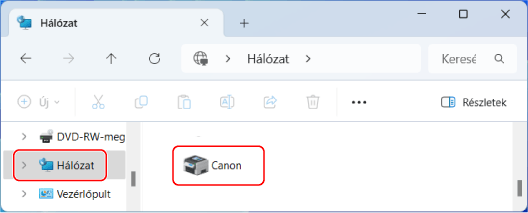
Válassza ki a nyomtatókiszolgálót a [Hálózat] pontban.
A hálózat számítógépeinek megjelenítéséhez valószínűleg be kell kapcsolnia a hálózati feltérképezést, vagy meg kell keresnie a számítógépeket a hálózaton.
Megjelenik a megosztott nyomtató.
Az LPR/RAW nyomtatóport ellenőrzése
1
Kattintson a [] (Start) [ ] (Settings) [Bluetooth és eszközök] [Nyomtatók és szkennerek] lehetőségre.
] (Start) [] (Settings) [Bluetooth és eszközök] [Nyomtatók és szkennerek] lehetőségre.Megjelenik a [Nyomtatók és szkennerek] képernyő.
2
Kattintson a készülék nyomtató-illesztőprogramjára [Nyomtató tulajdonságai].
[Nyomtató tulajdonságai].3
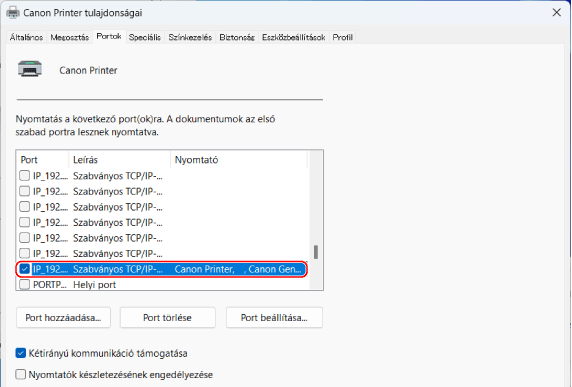
A használatban lévő portot a [Portok] lapon tekintheti meg.
Alkalmazás bejegyzése az Microsoft Entra IDban
1
Bejelentkezés az Microsoft Entra admin centerra.
2
Kattintson az alkalmazásokra a navigációs menüben.
3
Kattintson, ahová bejegyezhet egy alkalmazást a navigációs menübe.
4
Kattintson, ahol meg tudja kezdeni az új alkalmazás bejegyzését.
5
Írja be az alkalmazás nevét.
Bármilyen nevet beírhat. (Példa: Canon „Nyomtató neve” Login)
6
Válassza ki a fiók típusát.
7
Kattintson, ahol be tudja fejezni a bejegyzést.
Az alkalmazáshoz ügyfél ID-t kap.
Másolja át az ügyfél ID-t egy szövegszerkesztőbe, hogy tárolja.
8
Titkosítsa, vagy jegyezzen be tanúsítványt.
 Titkosítás
|
1
|
Kattintson oda, ahol kezelni tud egy tanúsítványt, és egy titkos kulcsot a navigációs menüben.
|
|
2
|
Kattintson oda, ahol kezelni tud egy új ügyfél titkos kulcsot.
|
|
3
|
Az ügyfél titkosítási párbeszéd ablakba írja be az új ügyfél titkos kulcs leírását és érvényességi időtartamát, majd kattintson oda, ahol be tudja fejezni az új ügyfél titkos kulcs hozzáadását.
|
|
Titkos ID-t és titkos értéket kap.
Másolja át a titkos értéket egy szövegszerkesztőbe, hogy tárolja. A titkos ID-t nem használja.
|
|

Az ügyfél titkos értéke nem látható többször. Ha nem tárolta el az ügyfél titkos értékét, adjon ki új ügyfél titkos értéket.
|
Tanúsítvány bejegyzése
Ha tanúsítványt kíván bejegyezni, előtte exportálnia kell a készülék tanúsítványát. A Microsoft Entra ID domainjének megadása
|
1
|
Kattintson oda, ahol kezelni tud egy tanúsítványt, és egy titkos kulcsot a navigációs menüben.
|
|
2
|
Kattintson oda, ahová fel tudja tölteni a tanúsítványt.
|
|
3
|
Válasszon ki egy tanúsítvány fájlt és kattintson oda, ahová hozzá tudja adni a tanúsítványt.
|
|
Miután a feltöltés befejeződött, másolja át a tanúsítvány-ujjlenyomat értékét egy szövegszerkesztőbe, hogy tárolja.
|
9
A navigációs menüben kattintson oda, ahol engedélyeket tud adni a bejegyzett alkalmazásnak az API eléréséhez.
10
Kattintson oda, ahol hozzá tudja adni és el is éri az engedélyeket.
11
Válassza ki azt a Microsoft Graph nevet a felsorolt API nevek közül, amelyből kérni tudja a hozzáférést az engedélyekhez.
12
Válassza ki az Átruházott engedélyeket a hozzáférési engedély típusok közül, és jelölje ki az alábbi hozzáférési engedélyeket.
User.Read.All
Group.Read.All
GroupMember.Read.All
13
Válassza ki az Alkalmazás engedélyeket a hozzáférési engedély típusok közül, és jelölje ki az alábbi hozzáférési engedélyeket.
User.Read.All
Group.Read.All
GroupMember.Read.All
|
|
|
A hozzáférési engedélyek akkor kellenek, ha hiba vagy többlépcsős hitelesítés miatt nem tud bejelentkezni a készülékre. A hozzáférési engedélyek a használt funkcióktól és a környezetektől függően esetlen nem szükségesek.
|
14
Kattintson oda, ahol a rendszergazda hozzájárulását tudja adni, és jelölje meg az Igen lehetőséget.
A rendszergazda hozzájárulását hozzáadja azon hozzáférési engedélyekhez, amelyeket az Átruházott engedélyek és az Alkalmazás engedélyek közül kiválasztott.