
Konfigurowanie zapory linii podrzędnej
Gdy urządzenie jest podłączone do konfiguracji sieci podwójnej, na linii pomocniczej można stosować zapory sieciowe oparte na adresach IP i adresach MAC w taki sam sposób, jak na linii głównej.
|
|
|
Więcej informacji na temat adresów wyjątków i numerów portów wyjątków, które mogą być używane do komunikacji i są domyślnie zarejestrowane: patrz Funkcje zarządzania.
|
Określanie adresów IP dla ustawień zapory linii podrzędnej
1
Naciśnij  (Ustaw./Rejestr.).
(Ustaw./Rejestr.).2
Naciśnij <Właściwości>  <Sieć> <Ustawienia linii podrzędnej> <Ustawienia Zapory Ogniowej>.
<Sieć> <Ustawienia linii podrzędnej> <Ustawienia Zapory Ogniowej>.3
Naciśnij przycisk <Adres Filtra IPv4>.
4
Wybierz <Filtr wychodzących> lub <Filtr przychodzących>.
Aby ograniczyć dane wysłane z urządzenia do komputera, wybierz <Filtr wychodzących>.
Aby ograniczyć dane odebrane z komputera, wybierz <Filtr przychodzących>.
5
Dla <Użyj Filtru> ustaw <Włącz>, wybierz <Domyślna Polityka> i naciśnij na <Zapisz>.
Dla <Domyślna Polityka>, wybierz <Odrzuć>, aby zezwolić na komunikację wyłącznie z urządzeniami, których adres IP określono w <Adresy Wyjątki> w kolejnym punkcie lub wybierz <Zezwól>, aby odrzucić próbę takiej komunikacji.

Jeżeli wybrano <Odrzuć> dla <Domyślna Polityka>, ograniczenia nie obowiązują wysyłania do adresów multiemisyjnych i emisyjnych.
6
Ustaw wyjątki dla adresów.
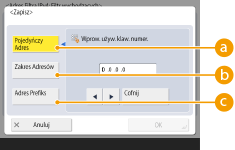
Określ adresy IP, które mają być traktowane wyjątkowo dla opcji <Domyślna Polityka> wybranej w poprzednim punkcie. Wybierz jedną z opisanych poniżej metod wprowadzania.
 <Pojedyńczy Adres>
Wprowadź pojedynczy adres IP, aby określić adres IP jako wyjątek.
 <Zakres Adresów>
Określ zakres adresów IP. Wprowadź osobny adres dla <Pierwszy Adres> oraz <Ostatni Adres>.
 <Adres Prefiks>
Określ zakres adresów IP za pomocą prefiksu (adres sieciowy). Wprowadź adres sieciowy dla <Adres> i określ długość adresu sieciowego w <Dług. Prefiksu>.
 Konfigurowanie adresów wyjątków filtra wysyłania/odbioru
|
1
|
Wybierz metodę wprowadzania adresu IP i wprowadź adresy wyjątków.
|
|
2
|
Naciśnij przycisk <Dalej>.
|
|
3
|
W razie konieczności, ustaw numer portu i naciśnij na <OK>.
Wybierz, czy określać numer portu. Możesz skonfigurować szczegółowe ograniczenia komunikacji określając numer portu dla adresu wyjątku.
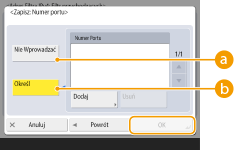 <Nie Wprowadzać>
Ustawienia adresu wyjątku dotyczą całej komunikacji odebranej z określonego adresu IP.
<Określ>
Ustawienia adresu wyjątku dotyczą wyłącznie komunikacji odebranej z określonego adresu IP i z wykorzystaniem określonego numeru portu. Naciśnij na <Dodaj>, wprowadź numer portu i naciśnij na <OK>. Można zarejestrować do 50 portów na jeden adres wyjątku.
|
Edycja adresów wyjątków
Na ekranie wyświetlanym w punkcie 5, wybierz adres wyjątku, który ma być edytowany i naciśnij na <Edytuj>, aby wyświetlić ekran edycji.
7
Naciśnij przycisk <OK>.
8
Naciśnij przycisk (Ustaw./Rejestr.) (Ustaw./Rejestr.) <Zast. zmiany ust.> <Tak>.
(Ustaw./Rejestr.) (Ustaw./Rejestr.) <Zast. zmiany ust.> <Tak>.|
|
Sprawdzanie żądań zablokowanej komunikacji w rejestrzeOstatnie 100 połączeń blokowanych przez zaporę można wyświetlić z
(Ustaw./Rejestr.) <Właściwości> <Sieć> <Ustawienia Zapory Ogniowej> <Rejestr Blokady Adresu IP>. Historię zablokowanej komunikacji można eksportować z poziomu interfejsu Remote UI (Zdalny interfejs użytkownika) w formacie pliku CSV. Eksportowanie rejestru do plikuJeśli ustawienie opcji <Domyślna Polityka> na <Odrzuć>, historia komunikacji zablokowanej przez zaporę nie jest wyświetlana w obszarze <Rejestr Blokady Adresu IP>.
|
Określanie adresów MAC w ustawieniach zapory sieciowej linii podrzędnej
1
Naciśnij (Ustaw./Rejestr.).
(Ustaw./Rejestr.).2
Naciśnij <Właściwości> <Sieć> <Ustawienia linii podrzędnej> <Ustawienia Zapory Ogniowejs> <Filtr Adresu MAC>.
<Sieć> <Ustawienia linii podrzędnej> <Ustawienia Zapory Ogniowejs> <Filtr Adresu MAC>.3
Wybierz <Filtr wychodzących> lub <Filtr przychodzących>.
Aby ograniczyć dane wysłane z urządzenia do komputera, wybierz <Filtr wychodzących>.
Aby ograniczyć dane odebrane z komputera, wybierz <Filtr przychodzących>.
4
Dla <Użyj Filtru> ustaw <Włącz>, wybierz <Domyślna Polityka> i naciśnij na <Zapisz>.
Dla <Domyślna Polityka>, wybierz <Odrzuć>, aby zezwolić na komunikację wyłącznie z urządzeniami, których adres MAC określono w <Adresy wyjątków> w kolejnym punkcie lub wybierz <Zezwól>, aby odrzucić próbę takiej komunikacji.
Jeżeli wybrano <Odrzuć> dla <Domyślna Polityka>, ograniczenia nie obowiązują wysyłania do adresów multiemisyjnych i emisyjnych.
5
Wprowadź adresy wyjątków naciśnij <OK>.
Określ adresy MAC, które mają być traktowane wyjątkowo dla opcji <Domyślna Polityka> wybranej w poprzednim punkcie.
Można zarejestrować do 100 adresów wyjątków dla <Filtr wychodzących> i <Filtr przychodzących>.
Edycja adresów wyjątków
Na ekranie wyświetlanym w punkcie 4, wybierz adres wyjątku, który ma być edytowany i naciśnij na <Edytuj>, aby wyświetlić ekran edycji.
6
Naciśnij przycisk <OK>.