
Papier blokuje się w źródle papieru
Należy sprawdzić lokalizację zacięcia papieru na ekranie, a następnie postępować zgodnie z poniższą procedurą, aby usunąć papier.
|
|
Potwierdzenie przed rozpoczęciem pracyPrzed wykonaniem operacji odblokowania papieru upewnij się, że pokrywy i szuflady na papier urządzenia oraz wyposażenia opcjonalnego są zamknięte.
|
Usuwanie zacięć papieru w szufladach na papier 1
1
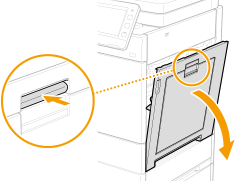
Pociągnij dźwignię i otwórz prawą pokrywę jednostki głównej.
2
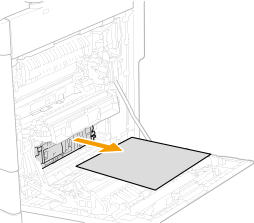
Jeśli papier jest zakleszczony, delikatnie wyciągnąć go w kierunku wskazanym przez strzałkę.
3
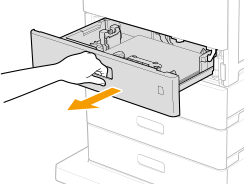
Wyciągnij szufladę na papier 1 do oporu.
4
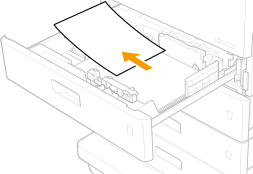
Jeśli papier utknął w szufladzie na papier 1, delikatnie wyciągnij go w kierunku wskazanym strzałką.
5
Umieść szufladę na papier 1 z powrotem na miejscu.
6
Zamknij pokrywę znajdującą się po prawej stronie jednostki głównej.

Gdy wiadomość jest nadal wyświetlana
Blokada papieru może występować w innych miejscach. Sprawdź inne lokalizacje i usuń zakleszczony papier. Jeśli komunikat jest nadal wyświetlany, sprawdź czy pokrywa prawa modułu głównego jest poprawnie zamknięta.
Usuwanie zacięć papieru w szufladach na papier 2, 3 i 4 (opcjonalnie)
|
|
|
Papier zacięty w szufladach 3 i 4 należy usunąć przy użyciu tej samej procedury co w przypadku szuflady 2.
|
1
Sprawdź, czy papier nie zaciął się w prawej pokrywie szuflady na papier.
|
1
|
Otwórz pokrywę szuflady na papier, znajdującą się po prawej stronie urządzenia.
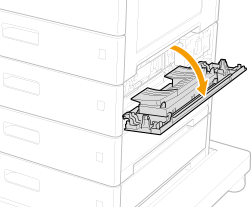
|
|
2
|
Jeśli papier jest zakleszczony, delikatnie wyciągnąć go w kierunku wskazanym przez strzałkę.
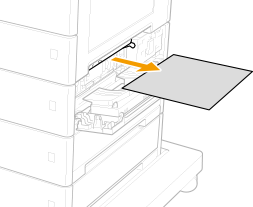
|
2
Sprawdź, czy papier zakleszczył się w szufladzie na papier.
|
1
|
Wyciągnij szufladę na papier w swoją stronę.
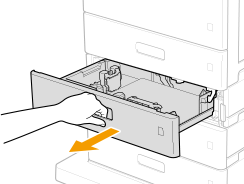
|
|
2
|
Jeśli papier jest zakleszczony, delikatnie wyciągnąć go w kierunku wskazanym przez strzałkę.
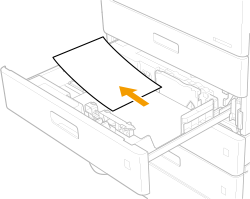
|
3
Umieść szufladę z powrotem na miejscu.
4
Zamknij pokrywę szuflady na papier.
Gdy wiadomość jest nadal wyświetlana
Blokada papieru może występować w innych miejscach. Sprawdź inne lokalizacje i usuń zakleszczony papier. Jeśli komunikat jest nadal wyświetlany, sprawdź czy pokrywa prawa szuflady na papier jest poprawnie zamknięta.