
Základné postupy vo Windows
|
|
|
V závislosti od vami používaného počítača sa úkon môže líšiť.
|
Zobrazenie zdieľaných tlačiarní v tlačovom serveri
1
Kliknite pravým tlačidlom myši na [ ]
]  vyberte položku [Prieskumník].
] vyberte položku [Prieskumník].2
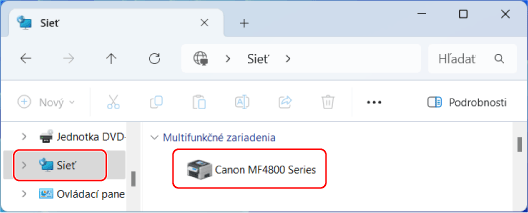
V položke [Sieť] vyberte tlačový server.
Ak chcete zobraziť počítače v sieti, možno budete musieť zapnúť zisťovanie siete alebo vyhľadávať počítače v sieti.
Zobrazí sa zdieľaná tlačiareň.
Kontrola portu tlačiarne LPR/RAW
1
Kliknite na položku [] (Start) [ ] (Settings) [Bluetooth a zariadenia] [Tlačiarne a skenery].
] (Start) [] (Settings) [Bluetooth a zariadenia] [Tlačiarne a skenery].Zobrazí sa obrazovka [Tlačiarne a skenery].
2
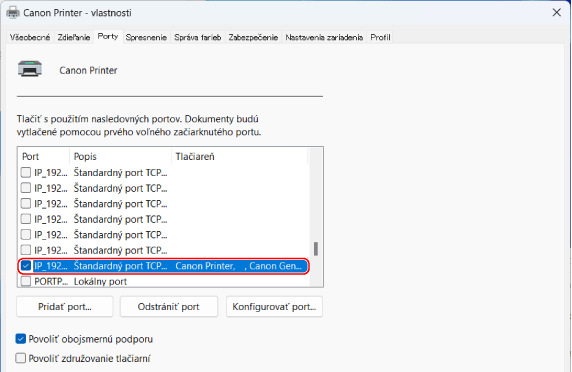
Kliknite na ovládač tlačiarne zariadenia [Vlastnosti tlačiarne].
[Vlastnosti tlačiarne].3
Na karte [Porty] zobrazte port, ktorý sa používa.
Registrácia aplikácie v službe Microsoft Entra ID
1
Prihláste sa na Microsoft Entra admin center.
2
Kliknite na aplikácie v navigačnej ponuke.
3
V navigačnej ponuke kliknite na miesto, kde môžete zaregistrovať aplikáciu.
4
Kliknite na miesto, kde môžete začať registráciu novej aplikácie.
5
Zadajte názov aplikácie.
Môžete zadať ľubovoľný názov. (Príklad: Prihlásenie Canon „Názov tlačiarne“)
6
Vyberte typ účtu.
7
Kliknite na miesto, kde môžete dokončiť registráciu.
Pre aplikáciu sa vydá ID klienta.
Skopírujte ID klienta v textovom editore, čím sa uloží.
8
Vydajte tajomstvo alebo zaregistrujte certifikát.
 Vydanie tajomstva
|
1
|
V navigačnej ponuke kliknite na miesto, kde môžete spravovať certifikát a tajomstvo.
|
|
2
|
Kliknite na miesto, kde môžete spravovať nové tajomstvo klienta.
|
|
3
|
V dialógovom okne na pridanie tajomstva klienta zadajte popis a obdobie platnosti nového tajomstva klienta, potom kliknite na tlačidlo, kde môžete dokončiť pridanie nového tajomstva klienta.
|
|
Vydá sa ID tajomstva a hodnota tajomstva.
Skopírujte hodnotu tajomstva v textovom editore, čím sa uloží. ID tajomstva sa nepoužíva.
|
|

Hodnota tajomstva klienta sa už nezobrazí. Ak ste hodnotu tajomstva klienta neuložili, zadajte nové tajomstvo klienta.
|
Registrácia certifikátu
Ak chcete zaregistrovať certifikát, je potrebné vopred exportovať certifikát počítača. Zadanie domény služby Microsoft Entra ID
|
1
|
V navigačnej ponuke kliknite na miesto, kde môžete spravovať certifikát a tajomstvo.
|
|
2
|
Kliknite na miesto, kam môžete nahrať certifikát.
|
|
3
|
Vyberte súbor certifikátu a kliknite na miesto, kam môžete začať pridávať certifikát.
|
|
Po dokončení nahrávania skopírujte hodnotu miniatúry do textového editora, čím sa uloží.
|
9
V navigačnej ponuke kliknite na položku, kam môžete pridať oprávnenia pre registrovanú aplikáciu na prístup k rozhraniu API.
10
Kliknite na miesto, kam môžete pridať prístupové oprávnenia.
11
Zo zoznamu názvov API vyberte Microsoft Graph, od ktorého môžete požadovať prístupové oprávnenia.
12
Spomedzi typov prístupových oprávnení vyberte možnosť Delegated permissions (Delegované oprávnenia) a priraďte nasledujúce prístupové oprávnenia.
User.Read.All
Group.Read.All
GroupMember.Read.All
13
Spomedzi typov prístupových oprávnení vyberte možnosť Application permissions (Oprávnenia aplikácie) a priraďte nasledujúce prístupové oprávnenia.
User.Read.All
Group.Read.All
GroupMember.Read.All
|
|
|
Prístupové oprávnenia sa používajú, keď sa nemôžete prihlásiť do počítača z dôvodu chyby viacfaktorového overovania. Prístupové oprávnenia nie sú potrebné v závislosti od používaných funkcií alebo prostredí.
|
14
Kliknite na miesto, kde môžete udeliť súhlas správcu, a vyberte možnosť Yes (Áno).
Súhlas správcu sa priradí k prístupovým oprávneniam, ktoré sú vybrané v položke Delegated permission (Delegované oprávnenie) alebo Application permissions (Oprávnenia aplikácie).