
Konfigurácia brány firewall vedľajšej linky
Keď je zariadenie pripojené v konfigurácii dvojitej siete, na vedľajšej linke je možné používať brány firewall založené na adresách IP a adresách MAC rovnakým spôsobom ako na hlavnej linke.
|
|
|
Informácie o adresách výnimiek a číslach portov výnimiek, ktoré možno použiť na komunikáciu, a sú zaregistrované od výroby, sa dozviete v časti Funkcie spravovania.
|
Špecifikovanie adries IP v nastaveniach brány firewall vedľajšej linky
1
Stlačte tlačidlo  (Nastav./Uložiť).
(Nastav./Uložiť).2
Stlačte tlačidlo <Predvoľby>  <Sieť> <Nastavenia vedľajšej linky> <Nastavenia firewallu>.
<Sieť> <Nastavenia vedľajšej linky> <Nastavenia firewallu>.3
Stlačte tlačidlo <Filter adries IPv4>.
4
Vyberte položku <Odchádzajúci filter> alebo <Prichádzajúci filter>.
Ak chcete obmedziť údaje odosielané zo zariadenia do počítača, vyberte položku <Odchádzajúci filter>.
Ak chcete obmedziť údaje prijímané z počítača, vyberte položku <Prichádzajúci filter>.
5
Pod položkou <Použiť filter> nastavte možnosť <Zap.>, vyberte možnosť <Implicitné opatrenia> a stlačte tlačidlo <Uložiť>.
Pod položkou <Implicitné opatrenia> vyberte možnosť <Odmietnuť>, ak chcete povoliť len komunikáciu so zariadeniami, ktoré majú konkrétnu adresu IP zadanú pod položkou <Adresy výnimiek> v ďalšom kroku. Ak chcete komunikáciu s nimi zamedziť, vyberte možnosť <Povoliť>.

Ak je pod položkou <Implicitné opatrenia> zvolená možnosť <Odmietnuť>, obmedzenia sa nevzťahujú na odosielanie na adresy typu multicast ani na vysielacie adresy.
6
Nastavte adresy s výnimkou.
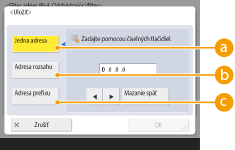
Zadajte adresy IP, ktorým chcete udeliť výnimku z nastavenia <Implicitné opatrenia> zvoleného v predošlom kroku. Vyberte jeden zo spôsobov zadávania opísaných nižšie.
 <Jedna adresa>
Zadajte individuálnu adresu IP, ktorej chcete udeliť výnimku.
 <Adresa rozsahu>
Špecifikujte rozsah adries IP. Zadajte adresy do polí <Prvá adresa> a <Posledná adresa>.
 <Adresa prefixu>
Špecifikujte rozsah IP adries pomocou predpony (sieťová adresa). Do poľa <Adresa> zadajte sieťovú adresu a v poli <Dĺžka prefixu> špecifikujte dĺžku sieťovej adresy.
 Nastavenie adries s výnimkami pre filter prenosu/prijímania
|
1
|
Vyberte spôsob zadávania adries IP a zadajte adresy s výnimkou.
|
|
2
|
Stlačte tlačidlo <Ďalší>.
|
|
3
|
V prípade potreby zadajte číslo portu a stlačte <OK>.
Vyberte, či chcete zadať číslo portu. Špecifikovaním čísla portu pre adresy s výnimkou môžete nakonfigurovať podrobné obmedzenia komunikácie.
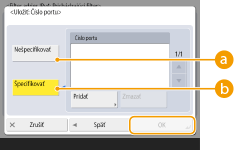 <Nešpecifikovať>
Nastavenie adries s výnimkou sa vzťahuje na všetku komunikáciu prijatú zo špecifikovaných adries IP.
<Špecifikovať>
Nastavenie adries s výnimkou sa vzťahuje len na komunikáciu prijatú zo špecifikovanej adresy IP prostredníctvom portu s uvedeným číslom. Stlačte tlačidlo <Pridať>, zadajte číslo portu a stlačte <OK>. Na jednu adresu s výnimkou môžete zaregistrovať až 50 portov.
|
Úprava adresy s výnimkou
Na obrazovke zobrazenej v kroku 5 vyberte adresu s výnimkou, ktorú chcete upraviť, a stlačte tlačidlo <Editovať>. Zobrazí sa obrazovka úprav.
7
Stlačte tlačidlo <OK>.
8
Stlačte tlačidlo (Nastav./Uložiť) (Nastav./Uložiť) <Použ zmeny nast.> <Áno>.
(Nastav./Uložiť) (Nastav./Uložiť) <Použ zmeny nast.> <Áno>.|
|
Kontrola zablokovaných požiadaviek na spojenie v denníkuPosledných 100 komunikačných položiek zablokovaných bránou firewall je možné zobraziť pod položkou
(Nastav./Uložiť) <Predvoľby> <Sieť> <Nastavenia firewallu> <Výpis blokovania IP adries>. Históriu blokovanej komunikácie je možné exportovať z Remote UI (Vzdialené PR) vo formáte CSV. Export výpisu do súboruAk je pod položkou <Implicitné opatrenia> nastavená možnosť <Odmietnuť>, história komunikácie zablokovanej bránou firewall sa nezobrazí v časti <Výpis blokovania IP adries>.
|
Špecifikovanie adries MAC v nastaveniach brány firewall vedľajšej linky
1
Stlačte položku (Nastav./Uložiť).
(Nastav./Uložiť).2
Stlačte položku <Predvoľby> <Sieť> <Nastavenia vedľajšej linky> <Nastavenia firewallus> <Filter adries MAC>.
<Sieť> <Nastavenia vedľajšej linky> <Nastavenia firewallus> <Filter adries MAC>.3
Vyberte položku <Odchádzajúci filter> alebo <Prichádzajúci filter>.
Ak chcete obmedziť údaje odosielané zo zariadenia do počítača, vyberte položku <Odchádzajúci filter>.
Ak chcete obmedziť údaje prijímané z počítača, vyberte položku <Prichádzajúci filter>.
4
Pod položkou <Použiť filter> nastavte možnosť <Zap.>, vyberte možnosť <Implicitné opatrenia> a stlačte tlačidlo <Uložiť>.
V položke <Implicitné opatrenia> vyberte možnosť <Odmietnuť>, ak chcete povoliť len komunikáciu so zariadeniami, ktoré majú konkrétnu adresu MAC zadanú v položke <Exception Addresses> v ďalšom kroku. Ak chcete komunikáciu s nimi zamietnuť, vyberte možnosť <Povoliť>.
Ak je pod položkou <Implicitné opatrenia> zvolená možnosť <Odmietnuť>, obmedzenia sa nevzťahujú na odosielanie na adresy typu multicast ani na vysielacie adresy.
5
Zadajte adresy s výnimkou a stlačte <OK>.
Zadajte adresy MAC, ktorým chcete udeliť výnimku z nastavenia <Implicitné opatrenia> zvoleného v predošlom kroku.
V položkách <Odchádzajúci filter> a <Prichádzajúci filter> môžete zaregistrovať 100 adries výnimiek.
Úprava adresy s výnimkou
Na obrazovke zobrazenej v kroku 4 vyberte adresu s výnimkou, ktorú chcete upraviť, a stlačte tlačidlo <Editovať>. Zobrazí sa obrazovka úprav.
6
Stlačte tlačidlo <OK>.