
Vzdialená obsluha ovládacieho panela
Prostredníctvom služby Remote UI (Vzdialené PR) môžete zobraziť ovládací panel na obrazovke počítača a ovládať ho na diaľku. Ovládať môžete nielen dotykový displej, ale aj fyzické tlačidlá na ovládacom paneli. Zariadenie môžete spravovať alebo spúšťať úlohy zo vzdialeného miesta.
Príprava vzdialenej obsluhy
Pomocou funkcie Vzdialená obsluha môžete ovládací panel obsluhovať na diaľku z počítača. Môžete nastaviť heslo pre vzdialenú obsluhu a určiť, ktorí používatelia majú povolenie na vzdialenú obsluhu.
|
|
|
Keď je aktivovaná vzdialená obsluha, budú aktivované tiež nasledujúce nastavenia: Keď je ktorékoľvek z týchto nastavení deaktivované, deaktivuje sa aj vzdialená obsluha.
<Nastavenia vzdialeného UR>
<Nastavenia vzdialeného UR>
 <Použiť TLS> <Použiť TLS><Použiť HTTP>
|
1
Spustite Remote UI (Vzdialené PR).Spustenie vzdialeného UR
2
Na stránke portálu kliknite na položku [Settings/Registration]. Obrazovka vzdialeného PR
3
Kliknite na položku [License/Other][Remote Operation Settings].
[Remote Operation Settings].4
Začiarknite políčko [Use Remote Operation] a nakonfigurujte požadované nastavenia.
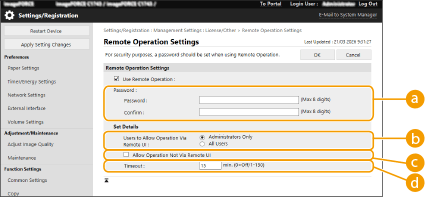
 [Password]
Nastavte heslo na prístup k obrazovke vzdialenej obsluhy.
 [Users to Allow Operation Via Remote UI]
Zadajte používateľov, pre ktorých sa na stránke portálu Remote UI (Vzdialené PR) zobrazí položka [Remote Operation].
 [Allow Operation Not Via Remote UI]
Označte políčko, ak sa používa bežný nástroj na vzdialenú obsluhu. Zrušte označenie, ak vykonávate vzdialenú obsluhu prostredníctvom služby Remote UI (Vzdialené PR).
 [Timeout]
Zadajte časový interval, po uplynutí ktorého sa preruší komunikácia so zariadením, ak sa nevykonáva žiadna vzdialená obsluha.

Môžete zaregistrovať až päť miest určenia.
5
Kliknite na tlačidlo [OK].
Obsluha na diaľku
Ovládajte ovládací panel na diaľku prostredníctvom stránky portálu Remote UI (Vzdialené PR).
1
Spustite Remote UI (Vzdialené PR). Spustenie vzdialeného UR
2
Na stránke portálu kliknite na položku [Remote Operation]. Obrazovka vzdialeného PR
3
Vykonajte potrebné operácie.
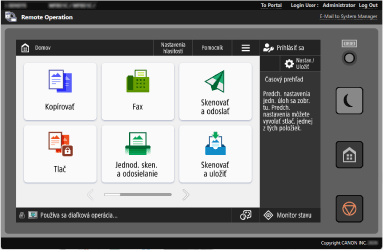
Ovládací panel môžete ovládať na diaľku rovnakým spôsobom ako skutočný ovládací panel.
Zobrazenie na obrazovke diaľkového ovládania je synchronizované s ovládacím panelom.
Na stavovom displeji sa zobrazí „Používa sa diaľková operácia...“.
4
Po dokončení vzdialenej obsluhy zatvorte okno prehliadača.
Ak uplynie časový limit bez vykonania akejkoľvek vzdialenej operácie, komunikácia so zariadením sa preruší.

|
Vzdialený prístup k obrazovkeAk sa na zariadení vyskytne problém, pracovníci informačného centra pre zákazníkov ho môžu vyriešiť prostredníctvom vzdialenej obsluhy. Stlačte položku <Vzdial. prístup k obrazovke> na obrazovke <Domov>. Na aktuálnej obrazovke alebo na obrazovke, ktorá sa zobrazí po stlačení klávesu [Informácie o počítadle/zariadení]
<Inf. o zar./Iné>, stlačte <Zobraziť prístupový kód> a oznámte pracovníkom informačného centra pre zákaznkov zobrazený šesťmiestny kód. |