
פעולות בסיסיות ב-Windows
|
|
|
הפעולה עשויה להשתנות בהתאם למחשב שבו אתה משתמש.
|
הצגת מדפסות משותפות בשרת ההדפסה
1
לחץ לחיצה ימנית על [ ]
]  ובחר -ב[סייר הקבצים].
] ובחר -ב[סייר הקבצים].2
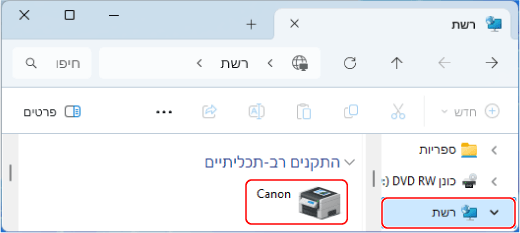
בחרו את שרת ההדפסה מתוך [Network].
כדי להציג את המחשבים שנמצאים ברשת, ייתכן שיהיה עליך להפעיל את גילוי הרשת או לחפש מחשבים ברשת.
המדפסת המשותפת תוצג.
בדיקת יציאת המדפסת LPR/RAW
1
לחץ על [] (Start) [ ] (Settings) [Bluetooth והתקנים] [מדפסות וסורקים].
] (Start) [] (Settings) [Bluetooth והתקנים] [מדפסות וסורקים].מסך [מדפסות וסורקים] מוצג.
2
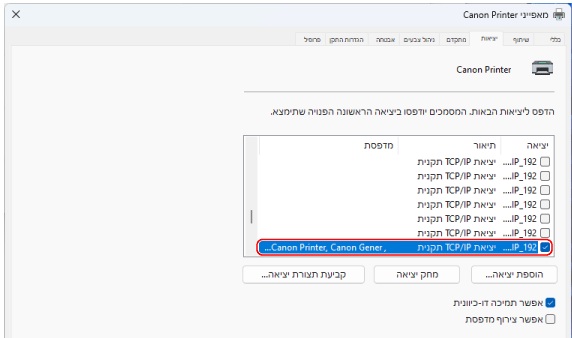
לחץ על מנהל המדפסת של המכשיר [Printer properties].
[Printer properties].3
על [יציאות] לשונית, הצג את היציאה שבה נעשה שימוש.
רישום יישום ב-Microsoft Entra ID
1
התחבר ל-Microsoft Entra admin center.
2
לחצו על יישומים בתפריט הניווט.
3
לחץ על מקום המאפשר לשמור את היישום בתפריט הניווט.
4
לחץ על המקום שבו ניתן להתחיל לרשום יישום חדש.
5
הזן את שם היישום.
באפשרותך להזין כל שם שתרצה. (דוגמה: Canon "Printer name" Login)
6
בחר את סוג החשבון.
7
לחץ במקום שבו תוכל לסיים את הרישום.
מונפק ID לקוח עבור היישום.
העתק את ID בעורך הטקסט כדי לאחסן אותו.
8
הנפק מפתח פרטי או בצע רישום תעודה.
 הנפקת מפתח פרטי
|
1
|
לחץ במקום המאפשר ניהול תעודה ומפתח סודי בתפריט הניווט.
|
|
2
|
לחץ במקום שבו תוכל לנהל מפתח פרטי של לקוח חדש.
|
|
3
|
בתיבת הדו-שיח להוספת מפתח פרטי של לקוח, הזן את התיאור ואת התקופה התקפה של המפתח הפרטי של הלקוח החדש ולחץ בו תוכל להשלים את הוספת הפתח הפרטי של הלקוח החדש.
|
|
ID פרטי וערך פרטי מונפקים.
העתק את ערך המפתח הפרטי בעורך הטקסט כדי לאחסן אותו. ה-ID הסודי אינו בשימוש.
|
|

ערך המפתח הפרטי של הלקוח לא יוצג שוב. אם לא שמרת את ערך המפתח הפרטי של הלקוח, הנפק אחד חדש.
|
רישום אישור
אם ברצונך לרשום אישור, יש צורך לייצא את האישור של המכשיר מראש. ציון הדומיין של מזהה Microsoft Entra
|
1
|
לחץ במקום המאפשר ניהול תעודה ומפתח סודי בתפריט הניווט.
|
|
2
|
לחץ במקום שבו תוכל להעלות את האישור.
|
|
3
|
בחר קובץ אישור ולחץ על המקום שבו תוכל להתחיל להוסיף את האישור.
|
|
לאחר השלמת ההעלאה, העתק את ערך טביעת האצבע לעורך טקסט כדי לאחסן אותו.
|
9
בתפריט הניווט, לחץ במקום שבו תוכל להוסיף הרשאות ליישום רשום לגשת ל-API.
10
לחץ במקום שבו תוכל להוסיף הרשאות גישה.
11
בחר ב-Microsoft Graph API מתוך שמות ה-API הרשומים שמהם תוכל לבקש הרשאות גישה.
12
בחר הרשאות מוקצות בין סוגי הרשאות הגישה והקצה את הרשאות הגישה הבאות.
User.Read.All
Group.Read.All
GroupMember.Read.All
13
בחר הרשאות יישום בין סוגי הרשאות הגישה והקצה את הרשאות הגישה הבאות.
User.Read.All
Group.Read.All
GroupMember.Read.All
|
|
|
הרשאות גישה משמשות כאשר אינך יכול להתחבר למחשב עקב שגיאה של אימות מרובה גורמים. אין צורך בהרשאות גישה בהתאם לפונקציות או סביבות בשימוש.
|
14
לחץ במקום שבו תוכל להעניק הסכמת מנהל מערכת ובחר כן.
הסכמת מנהל מוקצית להרשאות גישה שנבחרות תחת הרשאות מואצות או הרשאות יישום.