
عملیات راه دور پنل کنترل
از طریق Remote UI (واسطه کاربر از راه دور) میتوانید پنل کنترل را در نمایشگر یک رایانه نمایش دهید و از راه دور با آن کار کنید. شما میتوانید نه تنها از نمایشگر پنل لمسی بلکه از کلیدهای عادی روی پنل کنترل نیز استفاده کنید. از طریق یک موقعیت راه دور میتوانید دستگاه را مدیریت کرده یا کارها را اجرا کنید.
آمادهسازی عملیات راه دور
از "عملیات راه دور" (Remote Operation) برای کار کردن با پنل کنترل از راه دور استفاده کنید. شما میتوانید رمز عبور برای عملیات راه دور را تنظیم کنید و مشخص کنید کدام کاربران اجازه عملکرد از راه دور را دارند.
|
|
|
هنگام فعال بودن عملیات راه دور، تنظیمات زیر نیز فعال خواهند بود. وقتی هر کدام از این تنظیمات غیرفعال شوند، عملیات راه دور نیز غیرفعال میشود.
<Remote UI Settings>
<Remote UI Settings>
 <Use TLS> <Use TLS><Use HTTP>
|
1
Remote UI (واسطه کاربر از راه دور) را راهاندازی کنید.راهاندازی Remote UI (واسطه کاربر از راه دور)
2
در صفحه پورتال، روی [Settings/Registration] کلیک کنید. صفحه Remote UI (واسطه کاربر از راه دور)
3
روی گزینههای [License/Other][Remote Operation Settings] کلیک کنید.
[Remote Operation Settings] کلیک کنید.4
کادر انتخاب مربوط به [Use Remote Operation] را علامت بزنید و تنظیمات لازم را پیکربندی کنید.
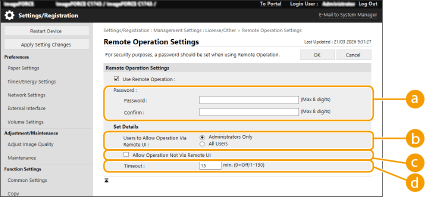
 [Password]
رمز عبور دسترسی به صفحه عملیات راه دور را تنظیم کنید.
 [Users to Allow Operation Via Remote UI]
کاربرانی را مشخص کنید که در نظر دارید [Remote Operation] برای آنها در صفحه پورتال Remote UI (واسطه کاربر از راه دور) نمایش داده شود.
 [Allow Operation Not Via Remote UI]
در صورت استفاده از ابزار عملیات راه دور معمول، این کادر را علامت بزنید. اگر عملیات راه دور را از طریق Remote UI (واسطه کاربر از راه دور) اجرا میکنید، این کادر را از حالت انتخاب خارج کنید.
 [Timeout]
برای مواردی که هیچ عملیات راه دور انجام نمیشود، مدت زمانی را که لازم است قبل از قطع شدن ارتباط با دستگاه سپری شود مشخص کنید.

میتوانید حداکثر پنج مقصد را ثبت کنید.
5
روی [OK] کلیک کنید.
کار کردن از راه دور
از طریق صفحه پورتال Remote UI (واسطه کاربر از راه دور)، پنل کنترل را از راه دور بهکار بگیرید.
1
Remote UI (واسطه کاربر از راه دور) را راهاندازی کنید. راهاندازی Remote UI (واسطه کاربر از راه دور)
2
در صفحه پورتال، روی [Remote Operation] کلیک کنید. صفحه Remote UI (واسطه کاربر از راه دور)
3
عملیاتهای لازم را انجام بدهید.
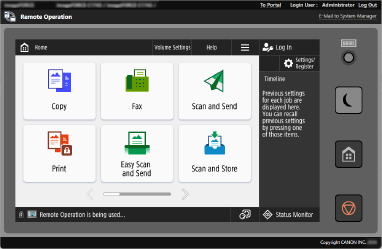
پنل کنترل را میتوانید از راه دور بههمان روش پنل کنترل واقعی استفاده کنید.
صفحه نمایشیافته در صفحه عملیات راه دور با پنل کنترل همگامسازی میشود.
"Remote Operation is being used..." در نمایشگر وضعیت نشان داده میشود.
4
وقتی عملیات راه دور تکمیل شد، پنجره مرورگر را ببندید.
چنانچه مهلت زمانی بدون اینکه عملیات راه دور انجام گیرد سپری شود، ارتباط با دستگاه قطع میشود.

|
دسترسی راه دور به صفحهاگر مشکلی در دستگاه رخ دهد، تماس با کارکنان مرکز میتواند مشکل را از طریق عملیات راه دور برطرف کند. گزینههای <Remote Screen Access> را در <Home> فشار دهید. در صفحه نمایشیافته یا در صفحه نمایشیافته پس از فشار دادن کلید [اطلاعات شمارنده/دستگاه]
<Device Info./Other>، گزینه <Display Access Code> را فشار دهید و کد شش-رقمی نمایشیافته را به کارکنان مرکز تماس اطلاع دهید. |