
<Special Processing>
از طیف وسیعی از فرآیندها برای حل مشکلات ناشی از عواملی مانند نوع کاغذ، مواد مورد استفاده یا شرایط آن استفاده کنید.
|
|
|
برای اطلاعات مربوط به موارد ("A"، "B"، "C"، و "No") در ستون "وارد کردن همه کارکردها" به وارد کردن همه کارکردها مراجعه کنید.
|
<Waterdrop Pattern Prevention Mode>
 (Settings/Register)
  <Adjustment/Maintenance> <Adjust Image Quality> <Special Processing>
میتوانید هنگامی که تصویر پخششده، لکههای سفید یا خطوط افقی یا موارد دیگری در تصاویر دارای سایه رنگ کارهای چاپ دو رو ظاهر میشوند، گزینه <Waterdrop Pattern Prevention Mode> را انتخاب کنید. چنانچه بلافاصله پس از روشن کردن دستگاه در محیطی با دمای کم، برگه چاپشده دارای سایه رنگ تفاوت بسیار فاحشی با سند اصلی دارد، این حالت را روی <On> قرار دهید.
|
مورد
|
تنظیم توضیحات
|
DeviceAdmin
|
NetworkAdmin
|
می تواند در Remote UI (واسطه کاربر از راه دور) تنظیم شود
|
وارد کردن همه کارکردها
|
نام مورد وقتی با Remote UI (واسطه کاربر از راه دور) صادر می شود
|
|
<Waterdrop Pattern Prevention Mode>
|
<On>، <Off>
|
بله
|
خیر
|
بله
|
B
|
Settings/Registration Basic Information
|
|
|
|
اگر شما گزینه <Waterdrop Pattern Prevention Mode> را انتخاب کنید، سرعت چاپ برگه اول کندتر میشود.
|
<Reduce Waterdrop Pattern>
(Settings/Register) <Adjustment/Maintenance> <Adjust Image Quality> <Special Processing>چنانچه تصویر چاپشده دارای تراکم یکنواخت در یک الگو مانند قطره آب است، این را روی حالت <On> تنظیم کنید.
|
مورد
|
تنظیم توضیحات
|
DeviceAdmin
|
NetworkAdmin
|
می تواند در Remote UI (واسطه کاربر از راه دور) تنظیم شود
|
وارد کردن همه کارکردها
|
نام مورد وقتی با Remote UI (واسطه کاربر از راه دور) صادر می شود
|
|
<Reduce Waterdrop Pattern>
|
<On>، <Off>
|
بله
|
خیر
|
بله
|
B
|
Settings/Registration Basic Information
|
|
|
|
تنظیم روی حالت <On> میتواند باعث تغییر کیفیت چاپ شود.
|
<POP Print Settings>
(Settings/Register) <Adjustment/Maintenance> <Adjust Image Quality> <Special Processing>اگر هنگام چاپ با [POP Printing Optimization] پیکربندی شده در درایور چاپگر، کیفیت نسخه چاپی قابل قبول نباشد، توصیه میشود <On> را مشخص کنید. این کار باعث چاپ POP با تون رنگ واضحتر میشود. برای اطلاعات بیشتر در مورد [POP Printing Optimization]، به دفترچه راهنمای درایورهای مربوطه در وبسایت دفترچه راهنمای آنلاین مراجعه کنید.
|
مورد
|
تنظیم توضیحات
|
DeviceAdmin
|
NetworkAdmin
|
می تواند در Remote UI (واسطه کاربر از راه دور) تنظیم شود
|
وارد کردن همه کارکردها
|
نام مورد وقتی با Remote UI (واسطه کاربر از راه دور) صادر می شود
|
|
<POP Print Settings>
|
<On>، <Off>
|
بله
|
خیر
|
بله
|
B
|
Settings/Registration Basic Information
|
|
|
|
در صورت انتخاب <Off>، حتی اگر [POP Printing Optimization] در درایور چاپگر تنظیم شده باشد چاپ عادی انجام خواهد شد.
اگر <On> را انتخاب کنید، سرعت چاپ کمتر خواهد شد.
وقتی [POP Printing Optimization] پیکربندی میشود، توصیه میشود شما نیز موارد زیر را پیکربندی کنید.
<Auto POP Calibration>
اندازههای کاغذ/انواع کاغذی که از چاپ POP پشتیبانی میکنند
اندازه کاغذ: کاغذ با اندازه استاندارد توصیه میشود. برای کسب اطلاعات مربوط به اندازههای کاغذ پشتیبانیشده بهوسیله این دستگاه، کاغذ موجود را مشاهده کنید.
نوع کاغذ: نازک*1، ساده *11، ساده 2، ساده 3، رنگی، بازیافتی 1، بازیافتی 2، سربرگدار *11، سربرگدار 2، سربرگدار 3، سربرگدار 4، سربرگدار 5، سنگین 1، سنگین 2، گلاسه 1، گلاسه 2، گلاسه 3
*1: حاشیه 8 میلیمتری در لبه جلویی وجود خواهد داشت. |
<Adjust Toner Volume Used for POP Printing>
(Settings/Register) <Adjustment/Maintenance> <Adjust Image Quality> <Special Processing>اگر هنگام انجام چاپ POP با تنظیم [POP Printing Optimization]، لکه شدن نوشتار یا پخش شدن تونر رخ داد این مورد را تنظیم کنید. برای بهبود مشکل لکه شدن نوشتار، روی <Level 1> تنظیم کنید. برای بهبود مشکل پخش شدن تونر، روی <Level 2> تنظیم کنید.
|
مورد
|
تنظیم توضیحات
|
DeviceAdmin
|
NetworkAdmin
|
می تواند در Remote UI (واسطه کاربر از راه دور) تنظیم شود
|
وارد کردن همه کارکردها
|
نام مورد وقتی با Remote UI (واسطه کاربر از راه دور) صادر می شود
|
|
<Adjust Toner Volume Used for POP Printing>
|
<Off>، <Level 1>، <Level 2>
|
بله
|
خیر
|
خیر
|
A
|
Settings/Registration Basic Information
|
<Adjust Fixing Temperature>
(Settings/Register) <Adjustment/Maintenance> <Adjust Image Quality> <Special Processing>میتوانید با تنظیم دمای دستگاه، مشکلات مربوط به کیفیت تصاویر را که ناشی از دمای نامناسب دستگاه است، کاهش دهید.
|
مورد
|
تنظیم توضیحات
|
DeviceAdmin
|
NetworkAdmin
|
می تواند در Remote UI (واسطه کاربر از راه دور) تنظیم شود
|
وارد کردن همه کارکردها
|
نام مورد وقتی با Remote UI (واسطه کاربر از راه دور) صادر می شود
|
|
<Adjust Fixing Temperature>
|
<Low>، <Standard>، <High 1>، <High 2>
|
بله
|
خیر
|
بله
|
B
|
Settings/Registration Basic Information
|
|
|
|
در موارد زیر، این گزینه را انتخاب کنید. نتایج چاپ ممکن است بهبود یابند.
<Low>: این گزینه را، همانطور که در زیر نشان داده شده است، زمانی انتخاب کنید که یک تصویر ناخواسته تکرار میشود.
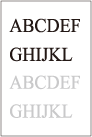
<High 1>: این گزینه را زمانی انتخاب کنید که تونر تصاویر چاپشده پوستهپوسته میشود.
<High 2>: این گزینه را زمانی انتخاب کنید که بهبودهای صورتگرفته در <High 1> ناکافی باشند.
گزینه <Standard> را انتخاب کنید تا دیگر نتوانید از هیچ یک از تنظیمها استفاده کنید.
هنگامی که <High 2> انتخاب شده باشد، سرعت چاپ کندتر میشود.
ممکن است بتوان با تغییر نوع کاغذ و محیط استفاده و بدون نیاز به تغییر این تنظیم، پوستهپوسته شدن تونر را بهبود بخشید.
|
<Curl Prevention Mode>
(Settings/Register) <Adjustment/Maintenance> <Adjust Image Quality> <Special Processing>برای کاهش ایجاد موج در انتهای کاغذ به خاطر گرما و فشار دستگاه حین چاپ، میتوانید <Curl Prevention Mode> را انتخاب کنید.
|
مورد
|
تنظیم توضیحات
|
DeviceAdmin
|
NetworkAdmin
|
می تواند در Remote UI (واسطه کاربر از راه دور) تنظیم شود
|
وارد کردن همه کارکردها
|
نام مورد وقتی با Remote UI (واسطه کاربر از راه دور) صادر می شود
|
|
<Curl Prevention Mode>
|
<On>، <Off>
|
بله
|
خیر
|
بله
|
B
|
Settings/Registration Basic Information
|
|
|
|
اگر این گزینه را روی <On> تنظیم کنید سرعت چاپ کاهش داده میشود. علاوه بر این، امکان دارد نتایج چاپی محو شوند.
|
<Adjust Paper Separation in Transfer Area>
(Settings/Register) <Adjustment/Maintenance> <Adjust Image Quality> <Special Processing>اگر به دلیل توقف کاغذ در واحد ITB گیر کردن کاغذ رخ داد، این را روی گزینه <On> انتخاب کنید.
|
مورد
|
تنظیم توضیحات
|
DeviceAdmin
|
NetworkAdmin
|
می تواند در Remote UI (واسطه کاربر از راه دور) تنظیم شود
|
وارد کردن همه کارکردها
|
نام مورد وقتی با Remote UI (واسطه کاربر از راه دور) صادر می شود
|
|
<Adjust Paper Separation in Transfer Area>
|
<On>، <Off>
|
بله
|
خیر
|
بله
|
B
|
Settings/Registration Basic Information
|
<Adjust Paper Feed Interval for 2-Sided Printing>
(Settings/Register) <Adjustment/Maintenance> <Adjust Image Quality> <Special Processing>در صورتی که علائم زیر هنگام اجرای چاپ دورو رخ میدهند، این تنظیم را پیکربندی کنید:
تصاویر در اندازه مورد نظر چاپ نمیشوند.
تصاویر چاپشده جابجا میشوند.
گیر کردن کاغذ یا خطای چاپ رخ میدهد.
|
مورد
|
تنظیم توضیحات
|
DeviceAdmin
|
NetworkAdmin
|
می تواند در Remote UI (واسطه کاربر از راه دور) تنظیم شود
|
وارد کردن همه کارکردها
|
نام مورد وقتی با Remote UI (واسطه کاربر از راه دور) صادر می شود
|
|
<Adjust Paper Feed Interval for 2-Sided Printing>
|
<On>، <Off>
|
بله
|
خیر
|
بله
|
B
|
Settings/Registration Basic Information
|
<Heavy Paper Fill Area Image Adjustment Mode>
(Settings/Register) <Adjustment/Maintenance> <Adjust Image Quality> <Special Processing>میتوان با فعال کردن این تنظیم هنگام استفاده از کاغذ سنگین فاقد سطح صاف، کیفیت پایانی را بهبود بخشید.
|
مورد
|
تنظیم توضیحات
|
DeviceAdmin
|
NetworkAdmin
|
می تواند در Remote UI (واسطه کاربر از راه دور) تنظیم شود
|
وارد کردن همه کارکردها
|
نام مورد وقتی با Remote UI (واسطه کاربر از راه دور) صادر می شود
|
|
<Heavy Paper Fill Area Image Adjustment Mode>
|
<On>، <Off>
|
بله
|
خیر
|
بله
|
B
|
Settings/Registration Basic Information
|
|
|
|
اگر هنگام استفاده از کاغذ دارای سطح صاف، این تنظیم را روی <On> قرار دهید، مشکلاتی ممکن است رخ دهد.
|
<Envelope Sealing Prevention Mode>
(Settings/Register) <Adjustment/Maintenance> <Adjust Image Quality> <Special Processing>برای ممانعت از آب شدن و چسبیدن چسب روی دَر پاکت به خاطر حرارت و فشار دستگاه حین چاپ پاکت، میتوانید<Envelope Sealing Prevention Mode> را انتخاب کنید.
|
مورد
|
تنظیم توضیحات
|
DeviceAdmin
|
NetworkAdmin
|
می تواند در Remote UI (واسطه کاربر از راه دور) تنظیم شود
|
وارد کردن همه کارکردها
|
نام مورد وقتی با Remote UI (واسطه کاربر از راه دور) صادر می شود
|
|
<Envelope Sealing Prevention Mode>
|
<On>، <Off>
|
بله
|
خیر
|
بله
|
B
|
Settings/Registration Basic Information
|
|
|
|
این تنظیم تنها حین چاپ پاکت فعال میشود.
اگر این تنظیم روی <On> قرار داده شود، کیفیت تصویر ممکن است خراب شود.
|