
Osnovne radnje u sustavu Windows
|
|
|
Postupak se može razlikovati na računalu koje koristite.
|
Prikaz zajedničkih pisača na ispisnom poslužitelju
1
Desnom tipkom miša kliknite [ ]
]  odaberite [Eksplorer za datoteke].
] odaberite [Eksplorer za datoteke].2
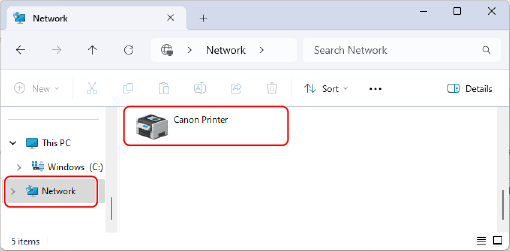
Odaberite poslužitelj za ispisivanje s mreže [Network].
Da bi vam se prikazala računala na mreži, možda ćete morati uključiti otkrivanje mreže ili potražiti računala na mreži.
Prikazan je mrežni pisač.
Provjera priključka pisača LPR/RAW
1
Kliknite [] (Start) [ ] (Settings) [Bluetooth i uređaji] [Pisači i skeneri].
] (Start) [] (Settings) [Bluetooth i uređaji] [Pisači i skeneri].Prikazuje se zaslon [Pisači i skeneri].
2
Kliknite upravljački program pisača za uređaj [Printer properties].
[Printer properties].3
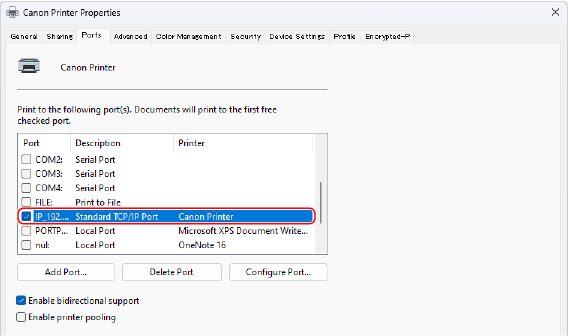
Na kartici [Priključci] pogledajte koji se priključak upotrebljava.
Registracija aplikacije na servisu Microsoft Entra ID
1
Prijavite se na Microsoft Entra admin center.
2
Kliknite aplikacije na navigacijskom izborniku.
3
Kliknite opciju za registraciju aplikacije na navigacijskom izborniku.
4
Kliknite opciju za početak registracije nove aplikacije.
5
Unesite naziv aplikacije.
Možete unijeti koji god naziv želite. (Primjer: Canon „Naziv pisača“ Login)
6
Odaberite vrstu računa.
7
Kliknite opciju za dovršetak registracije.
Izdat će se ID klijenta za aplikaciju.
Kopirajte ID klijenta u uređivač teksta da biste ga spremili.
8
Definirajte tajnu ili registrirajte certifikat.
 Definiranje tajne
|
1
|
Kliknite opciju za upravljanje certifikatom i tajnom na navigacijskom izborniku.
|
|
2
|
Kliknite opciju za upravljanje tajnom novog klijenta.
|
|
3
|
U dijaloškom okviru za dodavanje tajne klijenta unesite opis valjanog razdoblja tajne novog klijenta pa kliknite opciju za dovršetak dodavanja tajne novog klijenta.
|
|
Definirat će se ID tajne i vrijednost tajne.
Kopirajte vrijednost tajne u uređivač teksta i spremite je. ID tajne neće se koristiti.
|
|

Vrijednost tajne klijenta neće se ponovno prikazivati. Ako niste spremili vrijednost tajne klijenta, definirajte novu tajnu klijenta.
|
Registracija certifikata
Ako želite registrirati certifikat, morate prije toga izvesti certifikat uređaja. Određivanje domene servisa Microsoft Entra ID
|
1
|
Kliknite opciju za upravljanje certifikatom i tajnom na navigacijskom izborniku.
|
|
2
|
Kliknite opciju za prijenos certifikata.
|
|
3
|
Odaberite datoteku certifikata pa kliknite opciju za dodavanje certifikata.
|
|
Nakon dovršetka prijenosa kopirajte vrijednost otiska u uređivač teksta i spremite je.
|
9
Na navigacijskom izborniku kliknite opciju za dodavanje dozvola za registriranu aplikaciju za pristup API-ju.
10
Kliknite opciju za dodavanje dozvola za pristup.
11
Odaberite Microsoft Graph na popisu naziva API-ja na kojem možete tražiti dozvole za pristup.
12
Odaberite Delegirane dozvole među vrstama dozvola za pristup i dodijelite sljedeće dozvole za pristup.
User.Read.All
Group.Read.All
GroupMember.Read.All
13
Odaberite Dozvole za aplikacije među vrstama dozvola za pristup i dodijelite sljedeće dozvole za pristup.
User.Read.All
Group.Read.All
GroupMember.Read.All
|
|
|
Dozvole za pristup koriste se kada se ne možete prijaviti na račun zbog pogreške višestruke provjere autentičnosti. Dozvole pristupa nisu potrebne ovisno o korištenim funkcijama ili okruženjima.
|
14
Kliknite opciju za dodjelu administratorskog pristanka pa odaberite Da.
Administratorski pristanak dodjeljuje se dozvolama za pristup koje su odabrane u delegiranim dozvolama ili dozvolama za aplikacije.