
Konfiguriranje vatrozida pomoćne linije
Kada je uređaj povezan u konfiguraciji s dvije mreže, vatrozidi koji se temelje na IP adresama i MAC adresama mogu se upotrebljavati na pomoćnoj liniji na isti način kao i na glavnoj liniji.
|
|
|
Za informacije o adresama s iznimkom i izuzetim brojevima portova koji se mogu koristiti za komunikaciju i koji su registrirani prema zadanim postavkama, pogledajte Funkcije upravljanja.
|
Definiranje IP adresa u postavkama vatrozida pomoćne linije
1
Pritisnite  (Postavke/Registr.).
(Postavke/Registr.).2
Pritisnite <Vaše postavke>  <Mreža> <Postavke sporedne linije> <Postavke vatrozida>.
<Mreža> <Postavke sporedne linije> <Postavke vatrozida>.3
Pritisnite <Filtar IPv4 adresa>.
4
Odaberite <Izlazni filtar> ili <Ulazni filtar>.
Kako biste ograničili podatke koji će se slati s uređaja na računalo, odaberite <Izlazni filtar>.
Kako biste ograničili podatke koji će se primati s računala, odaberite <Ulazni filtar>.
5
Postavite <Koristi filtar> na <Uključeno>, odaberite <Standardno pravilo> i pritisnite <Registriraj>.
Za <Standardno pravilo> odaberite <Odbij> kako biste u sljedećem koraku omogućili samo komunikaciju s uređajima s IP adresom određenom u izborniku <Adrese s iznimkom> ili odaberite <Dozvoli> kako biste odbili komunikaciju.

Ako odaberete <Odbij> za <Standardno pravilo>, neće se primijeniti ograničenja za slanje na višesmjerne ili pak adrese za odašiljanje.
6
Postavite adrese s iznimkom.
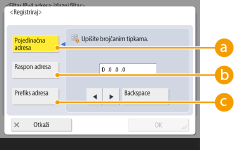
Odredite IP adrese koje će biti iznimke za opciju <Standardno pravilo> odabranu u prethodnom koraku. Odaberite jedan od načina unosa opisan u nastavku.
 <Pojedinačna adresa>
Unesite pojedinačnu IP adresu kako biste označili iznimku.
 <Raspon adresa>
Definirajte raspon IP adresa. Unesite zasebnu adresu za <Prva adresa> i <Zadnja adresa>.
 <Prefiks adresa>
Odredite raspon IP adresa pomoću prefiksa (mrežna adresa). Unesite mrežnu adresu za <Adresa> i odredite duljinu mrežne adrese za <Dužina prefiksa>.
 Postavljanje adresa s iznimkom za prijenosni filtar / ulazni filtar
|
1
|
Odaberite način unosa IP adrese i unesite adrese s iznimkom.
|
|
2
|
Pritisnite <Dalje>.
|
|
3
|
Prema potrebi postavite broj porta i pritisnite <OK>.
Odaberite želite li odrediti broj porta. Možete konfigurirati detaljna ograničenja komunikacije određivanjem broja porta za adrese s iznimkom.
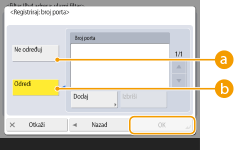 <Ne određuj>
Postavljanje adrese s iznimkom primjenjuje se na svu komunikaciju primljenu s određene IP adrese.
<Odredi>
Postavljanje adrese s iznimkom odnosi se samo na komunikaciju primljenu s određene IP adrese koja upotrebljava odgovarajući broj porta. Pritisnite <Dodaj>, unesite broj porta i pritisnite <OK>. Možete registrirati do 50 portova po jednoj adresi s iznimkom.
|
Uređivanje adrese s iznimkom
Na zaslonu koji je prikazan u 5. koraku odaberite adresu s iznimkom koju želite urediti i pritisnite <Uredi> za prikaz zaslona za uređivanje.
7
Pritisnite <OK>.
8
Pritisnite (Postavke/Registr.) (Postavke/Registr.) <Prim.podeš.promj.> <Da>.
(Postavke/Registr.) (Postavke/Registr.) <Prim.podeš.promj.> <Da>.|
|
Provjera blokiranih zahtjeva za komunikaciju u zapisnikuZadnjih 100 komunikacija koje je blokirao vatrozid možete prikazati putem izbornika
(Postavke/Registr.) <Vaše postavke> <Mreža> <Postavke vatrozida> <Dnevnik blokiranih IP adresa>. Prethodnu blokiranu komunikaciju možete izvesti iz značajke Remote UI u formatu CSV. Izvoz zapisnika u obliku datotekeAko je <Standardno pravilo> postavljeno na <Odbij>, povijest komunikacije koju je blokirao vatrozid nije prikazana u <Dnevnik blokiranih IP adresa>.
|
Definiranje MAC adresa u postavkama vatrozida pomoćne linije
1
Pritisnite (Postavke/Registr.).
(Postavke/Registr.).2
Pritisnite <Vaše postavke> <Mreža> <Postavke sporedne linije> <Postavke vatrozidas> <Filtar MAC adresa>.
<Mreža> <Postavke sporedne linije> <Postavke vatrozidas> <Filtar MAC adresa>.3
Odaberite <Izlazni filtar> ili <Ulazni filtar>.
Kako biste ograničili podatke koji će se slati s uređaja na računalo, odaberite <Izlazni filtar>.
Kako biste ograničili podatke koji će se primati s računala, odaberite <Ulazni filtar>.
4
Postavite <Koristi filtar> na <Uključeno>, odaberite <Standardno pravilo> i pritisnite <Registriraj>.
Za <Standardno pravilo> odaberite <Odbij> kako biste u sljedećem koraku omogućili samo komunikaciju s uređajima s MAC adresom definiranom na izborniku <Adrese s iznimkom> ili odaberite <Dozvoli> kako biste odbili komunikaciju.
Ako odaberete <Odbij> za <Standardno pravilo>, neće se primijeniti ograničenja za slanje na višesmjerne ili pak adrese za odašiljanje.
5
Unesite adrese s iznimkom i pritisnite <OK>.
Odredite MAC adrese koje će biti iznimke za opciju <Standardno pravilo> odabranu u prethodnom koraku.
Možete registrirati 100 adresi s iznimkom za <Izlazni filtar> i <Ulazni filtar>.
Uređivanje adrese s iznimkom
Na zaslonu koji je prikazan u 4. koraku odaberite adresu s iznimkom koju želite urediti i pritisnite <Uredi> za prikaz zaslona za uređivanje.
6
Pritisnite <OK>.