
Daljinsko upravljanje upravljačkom pločom
Upravljačku ploču možete prikazati na zaslonu računala putem sučelja za daljinski pristup Remote UI (Udaljeni UI) i njome upravljati na daljinu. Možete upravljati ne samo zaslonom osjetljivim na dodir nego i fizičkim tipkama na upravljačkoj ploči. Uređajem možete upravljati ili pokretati zadatke s udaljene lokacije.
Priprema za daljinsko upravljanje
Upotrebljavajte funkciju daljinskog upravljanja za upravljanje upravljačkom pločom s računala. Možete postaviti lozinku za daljinsko upravljanje i odrediti kojim je korisnicima dopušteno daljinsko upravljanje.
|
|
|
Kada je daljinsko upravljanje omogućeno, omogućene su i sljedeće postavke. Ako se bilo koja od tih postavki onemogući, onemogućuje se i daljinsko upravljanje.
<Remote UI Postavke>
<Remote UI Postavke>
 <Koristi TLS> <Koristi TLS><Koristi HTTP>
|
1
Pokrenite Remote UI (Udaljeni UI).Pokretanje sučelja Remote UI
2
Kliknite [Settings/Registration] na stranici portala. Zaslon sučelja Remote UI
3
Kliknite [License/Other][Remote Operation Settings].
[Remote Operation Settings].4
Označite potvrdni okvir za [Use Remote Operation] i konfigurirajte neophodne postavke.
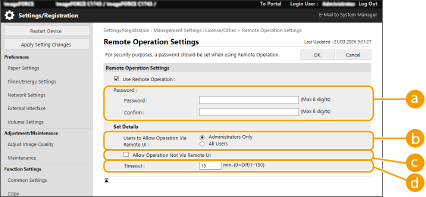
 [Password]
Postavite lozinku za pristup zaslonu za daljinsko upravljanje.
 [Users to Allow Operation Via Remote UI]
Navedite korisnike za koje se na stranici portala sučelja za daljinski pristup Remote UI (Udaljeni UI) prikazuje [Remote Operation].
 [Allow Operation Not Via Remote UI]
Označite potvrdni okvir ako se upotrebljava uobičajeni alat za daljinsko upravljanje. Poništite odabir ako daljinsko upravljanje obavljate putem sučelja za daljinski pristup Remote UI (Udaljeni UI).
 [Timeout]
Navedite vrijeme nakon kojeg će se komunikacija s uređajem prekinuti ako se ne koristi daljinsko upravljanje.

Možete registrirati do pet odredišta.
5
Kliknite [OK].
Daljinsko upravljanje
Upravljajte upravljačkom pločom na daljinu putem stranice portala sučelja za daljinski pristup Remote UI (Udaljeni UI).
1
Pokrenite Remote UI (Udaljeni UI). Pokretanje sučelja Remote UI
2
Kliknite [Remote Operation] na stranici portala. Zaslon sučelja Remote UI
3
Izvršite potrebne radnje.
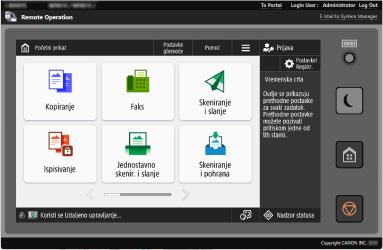
Upravljačkom pločom možete upravljati na daljinu na isti način kao i izravno na samoj upravljačkoj ploči.
Prikaz na zaslonu za daljinsko upravljanje sinkroniziran je s prikazom na upravljačkoj ploči.
U prikazu statusa prikazuje se poruka „Koristi se Udaljeno upravljanje...“.
4
Po završetku daljinskog upravljanja zatvorite prozor preglednika.
Ako istekne vrijeme čekanja bez daljinskog upravljanja, komunikacija s uređajem se prekida.

|
Daljinski pristup zaslonuAko dođe do problema s uređajem, osoblje pozivnog centra može riješiti problem putem daljinskog upravljanja. Pritisnite <Pristup preko udalj. zaslona> na zaslonu <Početni prikaz>. Na prikazanom zaslonu ili na zaslonu koji se prikaže nakon pritiska na tipku [Podaci o brojaču/uređaju]
<Podaci uređ./ostalo> pritisnite <Prikaz pristupnog kôda> i osoblju pozivnog centra navedite prikazani šesteroznamenkasti kod. |