
Operații de bază Windows
|
|
|
În funcție de computerul pe care îl utilizați, operațiunea poate să difere.
|
Afișarea imprimantelor partajate în Serverul de imprimare
1
Faceți clic dreapta [ ]
]  selectați [Explorer].
] selectați [Explorer].2
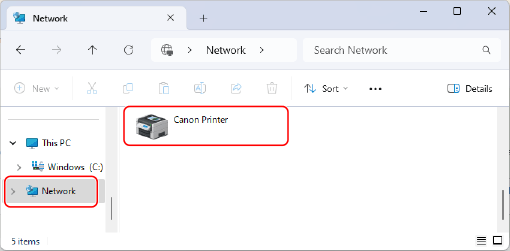
Selectați serverul de imprimare din [Network].
Pentru a vedea calculatoarele din reţea, trebuie să porniţi descoperirea în reţea sau să căutaţi calculatoare în reţea.
Se afișează imprimanta partajată.
Verificarea portului de imprimare LPR/RAW
1
Faceți clic pe [] (Start) [ ] (Settings) [Bluetooth și dispozitive] [Imprimante și scanere].
] (Start) [] (Settings) [Bluetooth și dispozitive] [Imprimante și scanere].Se afișează ecranul [Imprimante și scanere].
2
Faceți clic pe driverul de imprimantă al aparatului [Printer properties].
[Printer properties].3
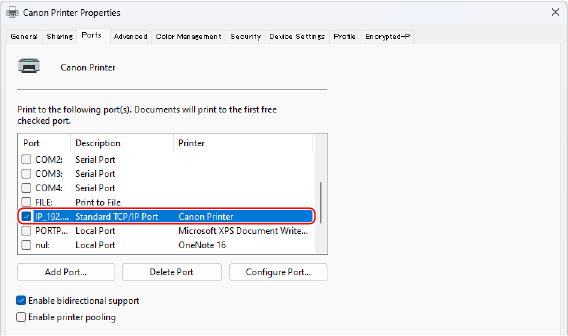
În fila [Porturi], vizualizați portul utilizat.
Înregistrarea aplicațiilor în Microsoft Entra ID
1
Conectați-vă la Microsoft Entra admin center.
2
Dați clic pe aplicații în meniul de navigare.
3
În meniul de navigare, dați clic pe opțiunea de înregistrare a unei aplicații.
4
Dați clic pe opțiunea de înregistrare a unei aplicații noi.
5
Introduceți numele aplicației.
Puteți introduce orice nume doriți. (Exemplu: „Nume imprimantă” Canon (conectare)
6
Selectați tipul de cont.
7
Dați clic pe opțiunea de finalizare a înregistrării.
Este emis un client ID pentru aplicație.
Copiați numele clientului ID într-un editor text, pentru a-l stoca.
8
Creați un secret sau înregistrați un certificat.
 Crearea unui secret
|
1
|
În meniul de navigare, dați clic pe opțiunea de gestionare a unui secret și a unui certificat.
|
|
2
|
Dați clic pe opțiunea de gestionare a unui nou secret de client.
|
|
3
|
În fereastra de dialog pentru adăugarea unui secret de client, introduceți descrierea și perioada de valabilitate a noului secret de client și dați clic pentru a finaliza adăugarea noului secret de client.
|
|
Sunt create un ID și o valoare a secretului.
Copiați valoarea secretului într-un editor text, pentru a o stoca. Nu este utilizat ID-ul secretului.
|
|

Valoarea secretului de client nu va fi afișată din nou. Dacă nu ați păstrat valoarea secretului de client, creați un nou secret de client.
|
Înregistrarea unui certificat
Dacă doriți să înregistrați un certificat, este necesar să exportați în prealabil certificatul mașinii. Specificarea domeniului Microsoft Entra ID
|
1
|
În meniul de navigare, dați clic pe opțiunea de gestionare a unui secret și a unui certificat.
|
|
2
|
Dați clic pe opțiunea de încărcare a unui certificat.
|
|
3
|
Selectați un fișier de certificat și dați clic pe opțiunea de adăugare a certificatului.
|
|
După finalizarea încărcării, copiați valoarea amprentei într-un editor de text pentru a o stoca.
|
9
În meniul de navigare, dați clic pe opțiunea de adăugare a permisiunilor, pentru ca o aplicație înregistrată să acceseze API.
10
Dați clic pe opțiunea de adăugare a permisiunilor de acces.
11
Selectați Microsoft Graph din lista numelor API pentru care puteți solicita permisiuni de acces.
12
Selectați Permisiuni delegate din tipurile de permisiuni de acces și acordați următoarele permisiuni de acces.
User.Read.All
Group.Read.All
GroupMember.Read.All
13
Selectați Permisiuni aplicații din tipurile de permisiuni de acces și acordați următoarele permisiuni de acces.
User.Read.All
Group.Read.All
GroupMember.Read.All
|
|
|
Permisiunile de acces sunt utilizate atunci când nu vă puteți conecta la aparat din cauza unei erori de autentificare cu mai mulți factori. Permisiunile de acces nu sunt necesare, în funcție de caracteristicile sau mediile utilizate.
|
14
Dați clic pe opțiunea de acordare a consimțământului oferit de administrator și selectați Da.
Consimțământul administratorului este atribuit permisiunilor de acces care sunt selectate la Permisiuni delegate sau Permisiuni aplicații.