
Oinarrizko Windows eragiketak
|
|
|
Erabiltzen duzun ordenagailuaren arabera, operazioa ezberdina izan daiteke.
|
Inprimatze-zerbitzariaren inprimagailu partekatuak bistaratzea
1
Sakatu eskuineko botoiarekin [ ]
]  hautatu [Fitxategi-esploratzailea].
] hautatu [Fitxategi-esploratzailea].2
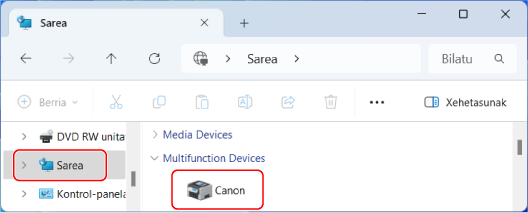
Hautatu inprimagailu-zerbitzaria hemen: [Sarea].
Zure sareko ordenagailuak bistaratzeko, baliteke sareak detektatzea aktibatu behar izatea edo sarean ordenagailuak bilatu behar izatea.
Inprimagailu partekatua bistaratuko da.
Inprimagailuaren LPR/RAW ataka egiaztatzea
1
Sakatu [] (Start) [ ] (Settings) [Bluetooth-a eta gailuak] [Printers & Scanners].
] (Start) [] (Settings) [Bluetooth-a eta gailuak] [Printers & Scanners].[Printers & Scanners] pantaila bistaratu da.
2
Egin klik makinaren inprimagailu-kontrolatzailean [Inprimagailuaren propietateak].
[Inprimagailuaren propietateak].3
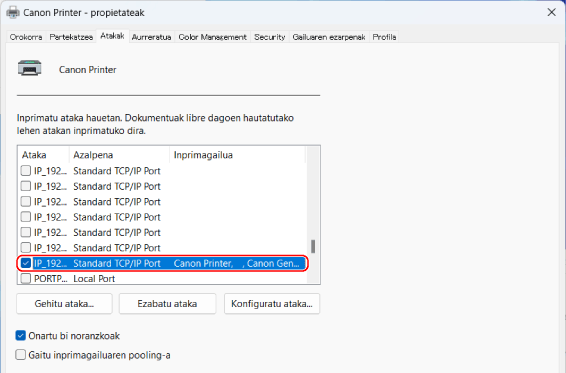
[Ports] fitxan, ikusi erabiltzen ari den ataka.
Aplikazioa hemen erregistratzea: Microsoft Entra ID
1
Hasi saioa Microsoft Entra admin center-en.
2
Sakatu aplikazioak nabigazio-menuan.
3
Egin klik aplikazio bat erregistratzeko aukeran nabigazio-menuan.
4
Egin klik aplikazio berri bat erregistratzen hasteko aukeran.
5
Sartu aplikazioaren izena.
Nahi duzun izena idatz dezakezu. (Adibidea: Canon "Inprimagailuaren izena" saio-hasiera)
6
Aukeratu kontu mota.
7
Egin klik erregistroa amaitzeko aukeran.
Aplikaziorako bezeroaren ID bat igortzen da.
Kopiatu bezeroaren ID a testu-editore batean hura gordetzeko.
8
Sekretu bat igortzea edo ziurtagiri bat gordetzea.
 Sekretu bat igortzea
|
1
|
Egin klik ziurtagiri bat eta sekretu bat kudea ditzakezun aukeran nabigazio-menuan.
|
|
2
|
Egin klik bezero-sekretu berri bat kudea dezakezun aukeran.
|
|
3
|
Bezero-sekretu bat gehitzeko elkarrizketan, sartu bezero-sekretu berriaren deskribapena eta baliozko epea, eta egin klik bezero-sekretu berria gehitzeko aukeran.
|
|
ID-sekretu bat eta balio sekretu bat igortzen dira.
Kopiatu balio sekretua testu-editore batean hura gordetzeko. ID sekretua ez da erabiltzen.
|
|

Bezeroaren balio sekretua ez da berriz bistaratuko. Bezeroaren balio sekretua gorde ez baduzu, igorri beste sekretu bat.
|
Ziurtagiri bat gordetzea
Ziurtagiri bat gorde nahi baduzu, lehenik eta behin makinatik ziurtagiria esportatu behar da. Microsoft Entra ID-ren domeinua zehaztea
|
1
|
Egin klik ziurtagiri bat eta sekretu bat kudea ditzakezun aukeran nabigazio-menuan.
|
|
2
|
Egin klik ziurtagiri bat kargatu dezakezun aukeran.
|
|
3
|
Hautatu ziurtagiri-fitxategi bat, eta egin klik ziurtagiria gehitzen has dezakezun aukeran.
|
|
Karga osatu ondoren, kopiatu aztarna digitalaren balioa testu-editore batean hura gordetzeko.
|
9
Nabigazio-menuan, egin klik erregistratutako aplikazio baterako baimenak gehi ditzakezun aukeran API atzitzeko.
10
Egin klik sarbide-baimenak gehitu ditzakezun aukeran.
11
Hautatu Microsoft Graph sarbide-baimenak eskatzeko aukera ematen duten API izenen zerrendatik.
12
Hautatu baimen delegatuak sarbide-baimen moten artean, eta esleitu ondorengo sarbide-baimen hauek.
User.Read.All
Group.Read.All
GroupMember.Read.All
13
Hautatu aplikazio-baimenak sarbide-baimen moten artean, eta esleitu sarbide-baimen hauek.
User.Read.All
Group.Read.All
GroupMember.Read.All
|
|
|
Hainbat faktore bidezko autentifikazioaren akats baten ondorioz makinan saio hasi ezin duzunean erabiltzen dira sarbide-baimenak. Sarbide-baimenak ez dira beharrezkoak, erabilitako funtzioen edo inguruneen arabera.
|
14
Egin klik administratzaile-baimena eman dezakezun aukeran eta hautatu Bai.
Administratzaile-baimena Baimen delegatuan edo Aplikazio-baimenetan hautatutako sarbide-baimenei esleitzen zaie.