
Operações básicas em Windows
|
A operação pode variar consoante o computador que estiver a utilizar. |
Aceder a impressoras partilhadas no servidor de impressão
1
Clique com o botão direito em [ ]
 selecione [File Explorer].
] selecione [File Explorer].2
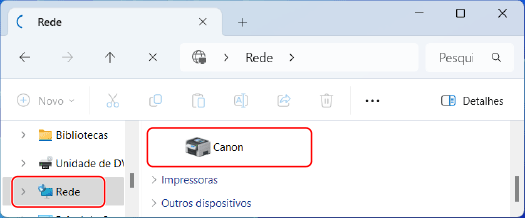
Selecione o servidor de impressão da [Rede].
Para visualizar computadores na rede, você pode precisar ativar a descoberta de rede ou pesquisar os computadores na rede.
A impressora compartilhada é exibida.
Verificando a porta da impressora LPR/RAW
1
Clique em [] (Start) [ ] (Settings) [Bluetooth e dispositivos] [Impressoras e Scanners].
] (Start) [] (Settings) [Bluetooth e dispositivos] [Impressoras e Scanners].A tela [Impressoras e Scanners] é exibida.
2
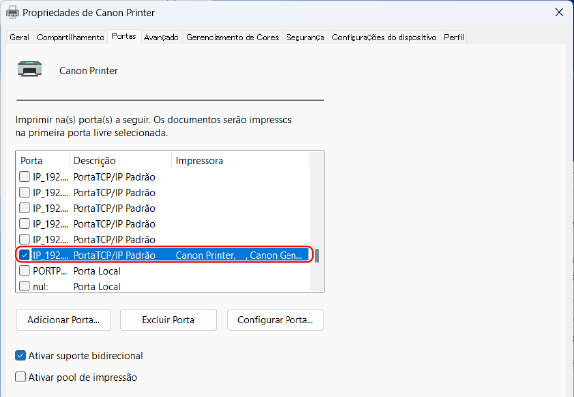
Clique no driver de impressora da máquina [Propriedades da impressora].
[Propriedades da impressora].3
Na aba [Portas], veja a porta a ser usada.
Registrar o aplicativo no Microsoft Entra ID
1
Fazer login no Microsoft Entra admin center.
2
Selecione os aplicativos no menu de navegação.
3
Clique onde é possível registrar um aplicativo no menu de navegação.
4
Clique onde é possível começar a registrar um novo aplicativo.
5
Insira o nome do aplicativo.
Você pode inserir o nome que desejar. (Exemplo: Login na "nome da impressora" da Canon)
6
Selecione o tipo de conta.
7
Clique onde é possível finalizar o registro.
É emitida uma ID de cliente para o aplicativo.
Copie a ID do cliente em um editor de texto para armazená-la.
8
Faça a emissão de um segredo ou registre um certificado.
 Emitir um segredo
1 | Clique onde é possível gerenciar um certificado e um segredo no menu de navegação. |
2 | Clique onde é possível gerenciar um novo segredo do cliente. |
3 | Na caixa de diálogo para adicionar um segredo do cliente, insira a descrição e o período de validade do novo segredo do cliente e, em seguida, cliente e clique onde você pode concluir a adição de um novo segredo do cliente. |
Uma ID secreta e um número secreto são emitidos. Copie o número secreto em um editor de texto para armazená-lo. A ID secreta não será usada. | |
 O número secreto do cliente não será exibido novamente. Se você não armazenar o número secreto do cliente, emita um novo segredo para o cliente. |
Registro de um certificado
Se você quiser registrar um certificado, é necessário exportar o certificado da máquina com antecedência. Especificar o domínio do Microsoft Entra ID
1 | Clique onde é possível gerenciar um certificado e um segredo no menu de navegação. |
2 | Clique onde é possível fazer o upload de um certificado. |
3 | Selecione um arquivo de certificado e clique onde você pode começar a adicionar o certificado. |
Após terminar o upload, copie o número da impressão digital em um editor de texto para armazená-lo. |
9
No menu de navegação, clique onde você pode adicionar permissões para um aplicativo registrado acessar o API.
10
Clique onde é possível adicionar permissões de acesso.
11
Selecione Microsoft Graph dentre os nomes de API listados do qual você pode solicitar permissões de acesso.
12
Selecione Permissões delegadas entre os tipos de permissão de acesso e atribua as seguintes permissões de acesso.
User.Read.All
Group.Read.All
GroupMember.Read.All
13
Selecione Permissões de aplicativo entre os tipos de permissão de acesso e atribua as seguintes permissões de acesso.
User.Read.All
Group.Read.All
GroupMember.Read.All
|
As permissões de acesso são usadas quando você não consegue fazer login na máquina devido a um erro de autenticação multifator. As permissões de acesso não são necessárias dependendo das funções ou ambientes usados. |
14
Clique onde é possível atribuir autorização do administrador e selecione Sim.
A autorização do administrador é atribuída para acessar permissões selecionadas em Permissão delegada ou Permissões de aplicativo.