
Windowsの基本操作
|
お使いのパソコンによっては操作が異なる場合があります。 |
プリントサーバー内の共有プリンターの表示方法
1
[ ]を右クリック
 [エクスプローラー]を選ぶ
]を右クリック [エクスプローラー]を選ぶ2
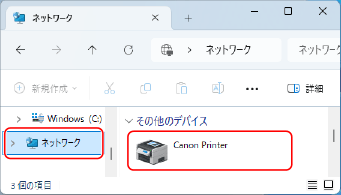
[ネットワーク]からプリントサーバーを選ぶ
ネットワーク上のパソコンを確認するには、ネットワーク探索を有効にしたり、ネットワーク上でパソコンを検索したりする必要がある場合があります。
共有プリンターが表示されます。
LPR/RAWプリンターポートの確認方法
1
[](スタート)[ ](設定)[Bluetoothとデバイス][プリンターとスキャナー]をクリックする
](スタート)[](設定)[Bluetoothとデバイス][プリンターとスキャナー]をクリックする[プリンターとスキャナー]画面が表示されます。
2
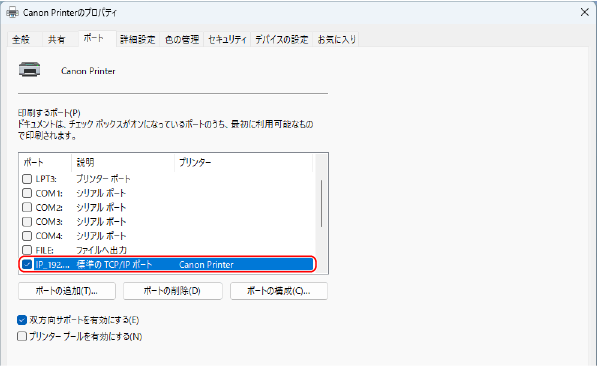
本機のプリンタードライバー[プリンターのプロパティ]をクリックする
[プリンターのプロパティ]をクリックする3
[ポート]タブで、使用しているポートを確認する
Microsoft Entra IDにアプリを登録する
1
Microsoft Entra 管理センターにログインする
2
ナビゲーションメニューで[アプリケーション][アプリの登録]をクリックする
[アプリの登録]をクリックする3
[新規登録]をクリックする
4
アプリケーションの名称を入力する
任意の名称を入力します。(入力例: Canon 「プリンター名」 Login)
5
アカウントの種類を選択する
6
[登録]をクリックする
[アプリケーション (クライアント) ID]が発行されます。
IDはテキストエディターにコピーしておいてください。
7
シークレットを発行する、または証明書を登録する
 シークレットを発行する場合
1 | ナビゲーションメニューで[証明書とシークレット]をクリックする |
2 | [新しいクライアント シークレット]をクリックする |
3 | [クライアント シークレットの追加]ダイアログで説明と有効期限を入力し、[追加]をクリックする |
シークレットIDと値がそれぞれ発行されます。 シークレットの値をテキストエディターにコピーして控えておいてください。シークレットIDは使用しません。 | |
 クライアント シークレットの値は二度と表示されません。値を控えなかった場合は、新しいクライアント シークレットを発行してください。 |
証明書を登録する場合
証明書を登録する場合は、事前に本機の証明書をエクスポートしておく必要があります。Microsoft Entra IDのドメインを設定する
1 | ナビゲーションメニューで[証明書とシークレット]をクリックする |
2 | [証明書のアップロード]をクリックする |
3 | ファイルを選択し、[追加]をクリックする |
アップロードが完了したら、[捺印]の値をテキストエディターにコピーしておいてください。 |
8
ナビゲーションメニューで[APIのアクセス許可]をクリックする
9
[アクセス許可の追加]をクリックする
10
[API アクセス許可の要求]から「Microsoft Graph」を選ぶ
11
アクセス許可の種類から[委任されたアクセス許可]を選択して次のアクセス権を付与する
User.Read.All
Group.Read.All
GroupMember.Read.All
12
アクセス許可の種類から[アプリケーションの許可]を選択して次のアクセス権を付与する
User.Read.All
Group.Read.All
GroupMember.Read.All
|
多要素認証のエラーで本機にログインできない場合に、アクセス権を使用します。 お使いの機能や環境によっては必要ありません。 |
13
[管理者の同意を与えます]をクリックし、[はい]を選択する
[委任されたアクセス許可]や[アプリケーションの許可]で選択したアクセス権に管理者の同意が付与されます。