
本体前面
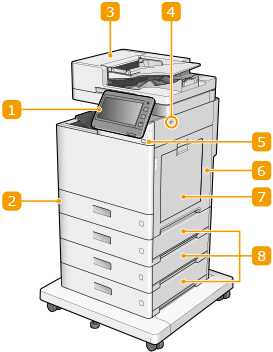

 操作パネル
 給紙カセット1
普段よく使用する用紙をセットします。
給紙カセット
給紙カセット
 フィーダー
ここに原稿をセットして操作すると、原稿が自動的に読み込まれます。2 枚以上の原稿を連続して読み込むこともできます。
 USBポート(本体右側面前)
USB メモリーなどを接続します。USBメモリーを差し込む

給電容量は5 V 500 mAです。容量を超えた機器を接続すると、本体が故障する原因になります。

メモリーメディアによっては正しくデータを保存できない場合があります。
USB ポート(本体右側面前)はUSB 2.0 に対応しています。
 電源スイッチ
 本体右カバー
つまった用紙を取り除くときに開けます。紙がつまったら
 手差しトレイ
給紙カセットにセットされていない用紙を一時的に使うときなどは、ここにセットします。
 カセット右カバー
用紙がつまったときに開けます。
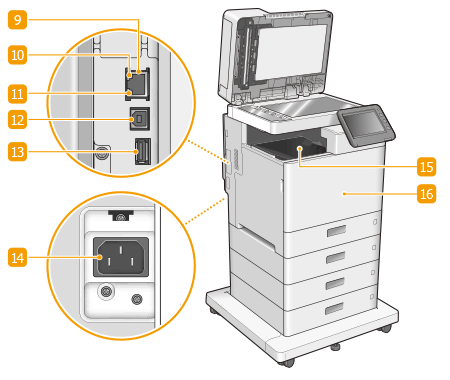
 LANポート
市販のLANケーブルを使って有線LANルーターなどに接続します。ネットワーク環境を設定する
 ACTランプ
データの送受信が行われているときに点滅します。
 LNKランプ
ネットワークに正しく接続されているときに点灯します。
 USBポート(パソコン接続用)
市販のUSBケーブルを使ってパソコンに接続します。

USB ポート(パソコン接続用)はUSB 2.0 に対応しています。
 USBポート(USB機器用)
外付けハードディスクなどを接続します。
給電容量は5 V 500 mAです。容量を超えた機器を接続すると、本体が故障する原因になります。
USB ポート(USB機器用)はUSB 2.0 に対応しています。
 電源ソケット
電源コードを接続します。
 排紙トレイ
印刷が終わると、用紙はここに排出されます。
 前カバー
トナーカートリッジや回収トナー容器を交換するときに開けます。トナーカートリッジを交換する
|
オプション装着時の本製品の構成については、オプションについてを参照してください。 |
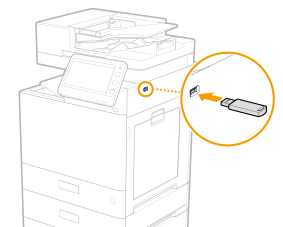
USBメモリーを差し込む
本体右側面にあるUSBポートにUSBメモリーを差し込みます。USBメモリー内のデータを直接プリントしたり、読み込んだ原稿を直接USBメモリーに保存したりすることができます。
 |
USBメモリーを挿入する前に、USBメモリーが正しい向きになっているか確認してください。間違った向きで差し込もうとすると、USBメモリーと本体が故障する原因になります。 USBメモリーを取り外すときは、必ずメモリーメディアを取り外すの手順に従って行ってください。手順以外の方法でUSBメモリーを取り外した場合、USBメモリーと本体が故障する原因になります。 ファイルシステム(対応フォーマット)がFAT32(32 GBまで)/exFAT(2 TBまで)のUSBメモリーを使用できます。 |
 |
次のような機器や使用のしかたはサポートしていませんセキュリティー機能付きのメモリーメディア USB規格に準拠していないメモリーメディア USB接続のメモリーカードリーダー 延長ケーブルを使ってのメモリーメディアの使用 USBハブ経由でのメモリーメディアの使用 |