
Operazioni Windows di base
|
A seconda del computer in uso, l'operazione può variare. |
Visualizzazione delle stampanti condivise nel server di stampa
1
Fare clic con il tasto destro del mouse su [ ]
]  selezionare [Esplora file].
] selezionare [Esplora file].2
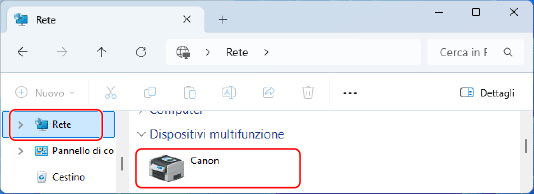
Selezionare il server di stampa da [Rete].
Per visualizzare i computer in rete, può essere necessario il rilevamento della rete o la ricerca dei computer in rete.
Viene visualizzata la stampante condivisa.
Controllo della porta stampante LPR/RAW
1
Fare clic su [] (Start) [ ] (Settings) [Bluetooth e dispositivi] [Stampanti e Scanner].
] (Start) [] (Settings) [Bluetooth e dispositivi] [Stampanti e Scanner].Viene visualizzata la schermata [Stampanti e Scanner].
2
Fare clic sul driver della stampante della macchina [Proprietà stampante].
[Proprietà stampante].3
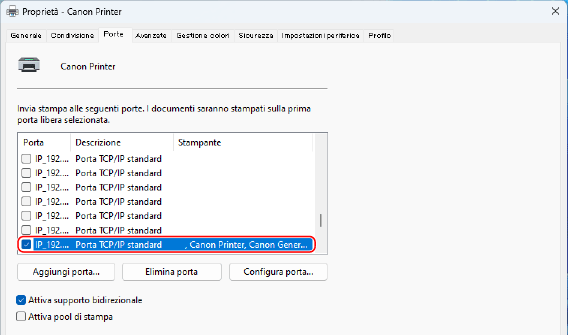
Nella scheda [Porte], verificare la porta in uso.
Registrazione dell'applicazione su Microsoft Entra ID
1
Accedere al Microsoft Entra admin center.
2
Fare clic sulle applicazioni sul menu di navigazione.
3
Fare clic sul punto in cui è possibile registrare un'applicazione sul menu di navigazione.
4
Fare clic sul punto in cui è possibile avviare la registrazione di una nuova applicazione.
5
Inserire il nome dell'applicazione.
È possibile inserire il nome desiderato. (Esempio: Canon "Nome stampante" Login)
6
Selezionare il tipo di account.
7
Fare clic sul punto in cui è possibile terminare la registrazione.
Viene emesso un ID client per l'applicazione.
Copiare l'ID cliente su un editor di testo per memorizzarlo.
8
Emettere un segreto o registrare un certificato.
 Emissione di un segreto
1 | Fare clic su dove è possibile gestire un certificato e un segreto nel menu di navigazione. |
2 | Fare clic sul punto in cui è possibile gestire un nuovo segreto client. |
3 | Nella finestra di dialogo per l'aggiunta di un segreto client, inserire la descrizione e il periodo di validità del nuovo segreto client e fare clic sul punto in cui è possibile completare l'aggiunta del nuovo segreto client. |
Vengono emessi un ID segreto e un valore segreto. Copiare il valore del segreto su un editor di testo per memorizzarlo. L'ID del segreto non viene utilizzato. | |
 Il valore del segreto client non verrà più visualizzato. Se il valore del segreto client non è stato memorizzato, sarà necessario emettere un nuovo segreto client. |
Registrazione di un certificato
Se si desidera registrare un certificato, è necessario esportare anticipatamente il certificato della macchina. Specificare il dominio di Microsoft Entra ID
1 | Fare clic su dove è possibile gestire un certificato e un segreto nel menu di navigazione. |
2 | Fare clic sul punto in cui è possibile caricare un certificato. |
3 | Selezionare il file di un certificato e fare clic sul punto in cui iniziare ad aggiungere il certificato. |
Dopo aver completato il caricamento, copiare il valore dell'impronta digitale a un editor di testo per memorizzarlo. |
9
Sul menu di navigazione, fare clic sul punto in cui si possono aggiungere le autorizzazioni per l'accesso all'API da parte di un'applicazione registrata.
10
Fare clic sul punto in cui è possibile accedere alle autorizzazioni.
11
Selezionare Microsoft Graph dall'elenco dei nomi delle API a cui è possibile richiedere le autorizzazioni di accesso.
12
Selezionare Autorizzazioni delegate tra i tipi di autorizzazione di accesso e assegnare le seguenti autorizzazioni di accesso.
User.Read.All
Group.Read.All
GroupMember.Read.All
13
Selezionare Autorizzazioni delle applicazioni tra i tipi di autorizzazione di accesso e assegnare le seguenti autorizzazioni di accesso.
User.Read.All
Group.Read.All
GroupMember.Read.All
|
Le autorizzazioni di accesso vengono utilizzate quando non è possibile accedere al computer a causa di un errore di autenticazione a più fattori. Le autorizzazioni di accesso non sono necessarie a seconda delle funzioni o degli ambienti utilizzati. |
14
Fare clic sul punto in cui è possibile concedere il consenso dell'amministratore e selezionare Sì.
Il consenso dell'amministratore viene assegnato alle autorizzazioni di accesso selezionate in Autorizzazione delegata o Autorizzazioni delle applicazioni.