

Schermata delle funzioni di base per la scansione
Premendo <Scansione e invio> o <Scansione e invio facili>/<Scansione semplice> (Schermata <Home>) viene visualizzata la schermata delle funzioni di base per la scansione.
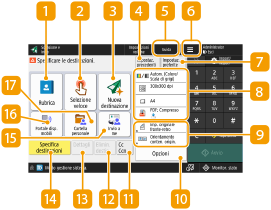 | 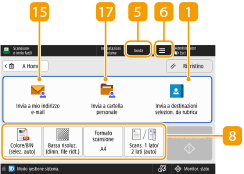 |
 <Rubrica>/<Invia a destinazioni selezion. da rubrica>
Consente di specificare una destinazione di invio e una posizione di memorizzazione registrata nella Rubrica.
 <Selezione veloce>
Consente di specificare una destinazione di invio e una posizione di memorizzazione nei pulsanti di selezione veloce.
 <Nuova destinazione>
Consente di specificare manualmente le destinazioni che non sono memorizzate nella Rubrica o nei pulsanti di selezione veloce.
 <Impostazioni precedenti>
Premere per richiamare le impostazioni specificate precedentemente. Operazioni di base per l'acquisizione di documenti originali
 <Guida>
Premere per visualizzare il codice QR per accedere alla pagina <Scansione e invio> della Guida per l'utente.
Quando si utilizza <Scansione e invio>, premere questa icona per registrare le impostazioni correnti in <Impostazioni preferite> di  e modificare il pulsante visualizzato in
  .
.
e modificare il pulsante visualizzato in .Quando si utilizza <Scansione e invio facili>/<Scansione semplice>, premere questa icona per utilizzare il testo rilevato dal documento acquisito come nome file.
<Impostazioni preferite>
Registrare qui anticipatamente le impostazioni di scansione di uso frequente, al fine di richiamarle con facilità quando servono. Gestione della macchina
 Stato delle impostazioni correnti e pulsanti di impostazione
Visualizza lo stato delle impostazioni, ad esempio il colore e il formato dell'originale durante la scansione. Assicurarsi di verificare le impostazioni per eseguire correttamente la scansione. Per modificare le impostazioni, premere il pulsante desiderato. Operazioni di base per l'acquisizione di documenti originali
Pulsanti di impostazione funzioni
Visualizza i pulsanti usati più spesso da <Opzioni>. Inoltre, è possibile premere  per cambiare i pulsanti visualizzati.
per cambiare i pulsanti visualizzati.Se il pulsante relativo alla funzione da usare non viene visualizzato, premere <Opzioni> e selezionare il pulsante desiderato. Operazioni di base per l'acquisizione di documenti originali
 <Opzioni>
Visualizza tutti i pulsanti di impostazione delle funzioni. Per comodità, è possibile visualizzare i pulsanti di impostazione delle funzioni usate frequentemente in .
. <Cc Ccn>
Consente di specificare destinazioni e-mail come Cc o Bcc. Operazioni di base per l'acquisizione di documenti originali
 <Elimin. destin.>
Consente di eliminare la destinazione specificata.
 <Dettagli>
Consente di controllare le informazioni dettagliate sulla destinazione specificata.
 <Specifica destinazioni>
Visualizza i metodi per specificare le destinazione o un elenco di destinazioni specificate.
 <Invio a me>/<Invia a mio indirizzo e-mail>
Consente di specificare direttamente il proprio indirizzo e-mail. Questo pulsante è disponibile solo dopo avere effettuato l'accesso alla macchina con la gestione dell'autenticazione personale. Gestione degli utenti
 <Portale disp. mobili>
Consente di specificare una destinazione dalla rubrica di un dispositivo mobile.
 <Cartella personale>/<Invia a cartella personale>
Consente di specificare la cartella personale registrata come posizione di memorizzazione. Questo pulsante è disponibile solo dopo avere effettuato l'accesso alla macchina con la gestione dell'autenticazione personale.
|
È possibile selezionare se nascondere la rubrica e i pulsanti di selezione veloce in modo da limitare l'uso della rubrica.<Limite utilizzo rubrica> Alcune funzioni non possono essere usate le une assieme alle altre. I pulsanti che non possono essere selezionati sono visualizzati in grigio chiaro. Il numero totale di destinazioni specificate viene visualizzato in alto a destra della schermata. |