
Operazioni di base per l'acquisizione di documenti originali
PMW-BASC
Questa sezione descrive le operazioni di base per la scansione degli originali. Per acquisire e inviare originali, è possibile inviare utilizzando <Scansione e invio facili>/<Scansione semplice> oppure configurare impostazioni dettagliate con <Scansione e invio>.
Con <Scansione e invio facili>/<Scansione semplice>, è possibile configurare funzioni di base quali le destinazioni specificate e le impostazioni del colore tramite semplici operazioni sui pulsanti.
Con <Scansione e invio facili>/<Scansione semplice>, è possibile configurare funzioni di base quali le destinazioni specificate e le impostazioni del colore tramite semplici operazioni sui pulsanti.
Invio con <Scansione e invio facili>/<Scansione semplice>
1
Posizionare l'originale. Posizionamento degli originali
2
Premere <Scansione e invio facili>/<Scansione semplice>. Schermata <Home>
3
Specificare la destinazione nella schermata Scan Basic Features. Schermata delle funzioni di base per la scansione
Invio a destinazioni dalla Rubrica
Invio al proprio indirizzo e-mail
Invio a una cartella personale

Quando si specificano più destinazioni, premere <Aggiungi> nell'area di visualizzazione delle destinazioni e selezionare l'indirizzo da aggiungere; quindi ripetere questa procedura.
È possibile specificare fino a 10 destinazioni.
Per eliminare una destinazione, selezionare la destinazione da eliminare nell'elenco visualizzato premendo l'area di visualizzazione delle destinazioni e premere <Elimina>.
Invio a destinazioni dalla Rubrica
1
Premere <Invia a destinazioni selezion. da rubrica>.
2
Selezionare una destinazione.
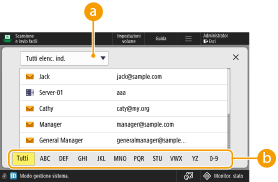
 Elenco a discesa di elenchi indirizzi
Quando si è effettuato l'accesso alla macchina con la gestione dell'autenticazione personale, selezionando <Elenco indir. pers.> si visualizza la propria rubrica personale degli indirizzi. Si possono anche visualizzare elenchi di indirizzi di gruppi di utenti dedicati (elenchi indirizzi di gruppi utenti) in cui si è inclusi.
 Pulsanti di ricerca per iniziale
Consente di restringere una ricerca tramite l’iniziale del nome di destinazione
|
Le destinazioni configurate con un numero di accesso non vengono visualizzate per un utente diverso da un Amministratore. Vengono visualizzate le destinazioni e-mail, SMB, FTP e WebDAV. Non vengono visualizzate le destinazioni in un gruppo né le destinazioni nella rubrica del server LDAP o in una rubrica remota. |
Torna su
Invio al proprio indirizzo e-mail
È possibile specificare l'indirizzo e-mail dell'utente che ha effettuato l'accesso alla macchina con la gestione dell'autenticazione personale. Gestione degli utenti
1
Premere <Invia a mio indirizzo e-mail>.
L'indirizzo e-mail dell'utente che ha effettuato l'accesso alla macchina è specificato come destinazione.
Torna su
Invio a una cartella personale
È possibile specificare la cartella personale dell'utente che ha effettuato l'accesso alla macchina con la gestione dell'autenticazione personale.
Configurazione delle cartelle personali
Gestione degli utenti
Configurazione delle cartelle personali
Gestione degli utenti
1
Premere <Invia a cartella personale>.
La cartella personale dell'utente che ha effettuato l'accesso alla macchina è specificata come destinazione.
Torna su
4
Specificare le impostazioni di scansione in base alle esigenze.
Selezione dell'impostazione colore
Specifica del formato di scansione dell'originale
Impostazione della scansione su un lato o fronte-retro dell'originale
La risoluzione di scansione non può essere modificata.
Il file memorizzato è in formato PDF.
Selezione dell'impostazione colore
È possibile selezionare la modalità colore durante la scansione dell'originale.
1
Premere il pulsante dell'impostazione colore.
2
Selezionare la modalità colore durante la scansione dell'originale.
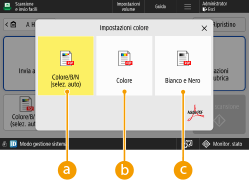 <Colore/B/N (selez. auto)>
Il colore dell'originale viene riconosciuto automaticamente. Gli originali a colori vengono acquisiti a colori e gli originali in bianco e nero vengono acquisiti in scala di grigi. A seconda delle condizioni dell'originale a colori e del formato, è possibile che venga riconosciuto come bianco e nero, ad esempio quando solo i bordi sono a colori. In tal caso, selezionare <Colore>.
<Colore>Esegue la scansione a colori indipendentemente dal colore del documento. Quando è selezionato <Colore> anche la scansione di originali in bianco e nero viene conteggiata come scansione a colori.
 <Bianco e Nero>
Esegue la scansione in scala di grigi indipendentemente dal colore dell'originale.
Torna su
Specifica del formato di scansione dell'originale
È possibile specificare il formato di scansione e l'orientamento dell'originale. È possibile acquisire originali di formato non standard.
1
Premere il pulsante di impostazione del formato di scansione.
2
Selezionare il formato di scansione e l'orientamento dell'originale, quindi premere <OK>.
Quando si acquisisce un originale di formato standard, premere il pulsante corrispondente al formato dell'originale.
Per l'orientamento dell'originale posizionato, selezionare <Parte super. su lato più lontano> o <Parte super. su bordo laterale> in modo che la parte superiore e inferiore dell'immagine acquisita vengano visualizzate correttamente.
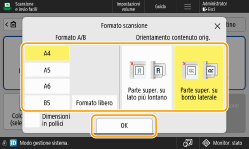
 Scansione di un originale di formato non standard
Posizionare l'originale nell'alimentatore e selezionare <Formato libero>.
Per informazioni sui formati documento che possono essere acquisiti con l'alimentatore, vedere Alimentatore a passaggio singolo fronte-retro.
Torna su
Impostazione della scansione su un lato o fronte-retro dell'originale
È possibile specificare se acquisire automaticamente entrambi i lati dell'originale.
1
Premere il pulsante di impostazione della scansione fronte-retro.
2
Selezionare una delle impostazioni di scansione su un lato/fronte-retro.
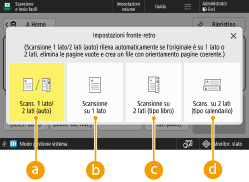 <Scans. 1 lato/2 lati (auto)>
La macchina riconosce automaticamente se l'originale è solo su un lato o fronte/retro ed esegue la scansione di conseguenza. La macchina elimina automaticamente le pagine determinate come vuote (salta originali vuoti). La macchina esegue l'elaborazione OCR durante la scansione dell'originale e crea un file PDF con testo ricercabile. La macchina rileva l'orientamento del testo nell'originale e crea un file con lo stesso orientamento.
<Scansione su 1 lato>Acquisisce gli originali fronte-retro un lato alla volta.
<Scansione su 2 lati (tipo libro)>Selezionare questa opzione se l'orientamento superiore/inferiore del lato anteriore e posteriore dell'originale è lo stesso.
 <Scans. su 2 lati (tipo calendario)>
Selezionare questa opzione se l'orientamento superiore/inferiore del lato anteriore e posteriore dell'originale è opposto.
|
Quando si seleziona <Scans. 1 lato/2 lati (auto)>, impostare <Specificare nome file da risultato OCR (testo ricercabile)> su <On> sotto <Menu> consente di utilizzare come nome file il testo presente nella parte superiore dell'originale. È possibile modificare il numero di caratteri estratti come nome file. <Impostazioni OCR (Testo ricercabile)> Quando <Specificare nome file da risultato OCR (testo ricercabile)> è abilitato, il nome file non viene applicato a quanto segue: Stato di invio visualizzato nell'area di visualizzazione dello stato nella parte inferiore della schermata. Voci visualizzate nella schermata <Home> Registro TX quando si verifica un errore di invio Controllo di stato e registro per i documenti sottoposti a scansione |
Torna su
5
Premere  (Avvio scansione).
(Avvio scansione).L'originale viene acquisito e iniziano l'invio o il salvataggio.
Quando si desidera interrompere la scansione, premere <Annulla> o  (Stop)
  <Sì>.
<Sì>.
(Stop) <Sì>.Quando viene visualizzato <Prem. tasto [Scans. orig. success.] per eseg. scans. dell'orig. success.>
Posizionare l'originale successivo da acquisire e premere <Scans. orig. success.>. Dopo aver acquisito tutti gli originali, premendo <Avvio invio> il file viene inviato o memorizzato.
In base alle impostazioni di comunicazione, è possibile che venga richiesto di immettere il nome utente e la password. Impostazione della comunicazione e-mail/I-fax
|
Per annullare immediatamente un lavoro in corso di invioSe si preme (Stop) sul pannello comandi mentre è in corso l'invio di un lavoro, viene visualizzato il messaggio <Si vuole annullare il seguente lavoro di invio?>. Premere <Sì> per annullare l'invio.È possibile selezionare <Ultimo lavoro ricevuto> o <Lavoro in corso di invio> per scegliere il lavoro da annullare. <Lavoro da annullare alla pressione di Stop> Premere (Stop) quando sono presenti più lavori di invio per visualizzare la schermata di selezione del lavoro di invio da annullare. Se il lavoro di invio che si desidera annullare non viene visualizzato, premere <Controllo altri lavori> per visualizzare <Lavori invio>. Selezionare il lavoro che si desidera annullare e premere <Annulla>.Per controllare gli stati dei documenti inviati e salvatiNella schermata <Monitor. stato>, è possibile verificare gli stati dei documenti inviati/salvati. Questa schermata consente di inviare/salvare nuovamente i documenti oppure di annullare l'invio/salvataggio dopo la verifica degli stati. Controllo di stato e registro per i documenti sottoposti a scansione Quando <Visualizzazione notifica ad accettazione lavoro> è impostato su <On>, la schermata <A monitor. stato> può essere visualizzata dalla seguente schermata mostrata dopo la ricezione di un lavoro di invio.<Visualizzazione notifica ad accettazione lavoro> 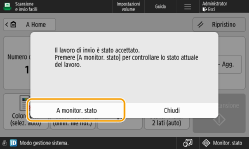 Nome fileQuando è selezionata una modalità diversa da <Scans. 1 lato/2 lati (auto)> il nome file di un file inviato o memorizzato viene impostato nel formato "AAAAMMGGhhmmss.estensione", ad esempio "20261030133541.pdf". È possibile configurare un nome file diverso.Impostazione di un nome di file Oggetto e-mailL'oggetto immesso in <Oggetto predefinito> viene impostato automaticamente <Oggetto predefinito>. |
Invio con <Scansione e invio>
1
Posizionare l'originale. Posizionamento degli originali
2
Premere <Scansione e invio>. Schermata <Home>
3
Specificare la destinazione nella schermata Scan Basic Features. Schermata delle funzioni di base per la scansione
Indicazione delle destinazioni dalla rubrica
Specifica delle destinazioni da pulsanti di selezione veloce
Immissione delle destinazioni manualmente
Indicazione delle destinazioni nel server LDAP
Specifica dell'indirizzo e-mail personale
Specifica della cartella personale
Definizione delle destinazioni dalla rubrica di un dispositivo mobile
Indicazione di indirizzi in Cc/Ccn
Per specificare più destinazioni, premere <Specifica destinazioni> e specificare un'ulteriore destinazione.
Per eliminare una destinazione, selezionare la destinazione che si desidera eliminare e premere <Elimin. destin.>.
È possibile selezionare una destinazione e premere <Dettagli> per visualizzare le informazioni dettagliate sulla destinazione.
È possibile cambiare le destinazioni solo dai <Dettagli> specificati tramite la Nuova destinazione e le destinazioni ottenute attraverso un server LDAP.
Se la macchina server esegue le impostazioni delle informazioni del Manager di sistema, l'autenticazione tra la macchina server e la macchina client viene eseguita mentre la macchina client ottiene la rubrica remota/i pulsanti di selezione veloce. L'autenticazione viene eseguita abbinando l'ID e il PIN del Manager di sistema impostati dalla macchina server e dalla macchina client. Modifica dell'ID gestore sistema e del PIN
La disponibilità della rubrica remota/dei pulsanti di selezione veloce dipende dallo stato delle impostazioni delle informazioni del Manager di sistema per la macchina server e la macchina client, come indicato di seguito.
La disponibilità della rubrica remota/dei pulsanti di selezione veloce dipende dallo stato delle impostazioni delle informazioni del Manager di sistema per la macchina server e la macchina client, come indicato di seguito.
Quando la macchina server esegue le impostazioni delle informazioni del Manager di sistema | Quando la macchina client esegue le impostazioni delle informazioni del Manager di sistema | ID Manager di sistema e PIN di sistema per la macchina server e la macchina client corrispondono. | È possibile utilizzare la rubrica remota/i pulsanti di selezione veloce |
Esecuzione | Esecuzione | Corrisponde | Sì |
Non corrisponde | No | ||
Non esegue | - | No | |
Non esegue | Esecuzione | - | Sì |
Non esegue | - | Sì |
Indicazione delle destinazioni dalla rubrica
1
Premere <Rubrica>.
2
Selezionare la destinazione e premere <OK>.
Se è impostato un numero di accesso quando viene registrata la destinazione, premere <N. di accesso> ed immettere il numero di accesso usando i tasti numerici. La destinazione corrispondente viene visualizzata nella Rubrica.
Per usare la Rubrica remota, premere <A rubrica remota>. Quando viene visualizzato <Variazione rubrica>, premere <Variazione rubrica> <Remota>.
<Remota>.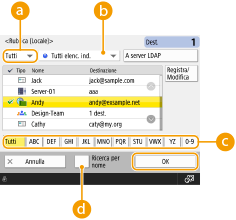 Elenco a discesa dei tipi di destinazione
Premendo  ,
,  e
e  appaiono rispettivamente l'e-mail, il file server e le destinazioni di gruppo.
, e appaiono rispettivamente l'e-mail, il file server e le destinazioni di gruppo.Elenco a discesa di elenchi indirizziQuando si è effettuato l'accesso alla macchina con la gestione dell'autenticazione personale, selezionando <Elenco indir. pers.> si visualizza la propria rubrica personale degli indirizzi. Si possono anche visualizzare elenchi di indirizzi di gruppi di utenti dedicati (elenchi indirizzi di gruppi utenti) in cui si è inclusi.
Ricerca dei pulsanti per inizialeConsente di restringere una ricerca tramite l’iniziale del nome di destinazione
<Ricerca per nome>Consente di cercare la destinazione secondo il nome che si immette.
|
È possibile utilizzare <Regis. nuova destinazione>, <Dettagli/Modifica> e <Elimina> in <Registra/Modifica> nella schermata <Rubrica (Locale)> per registrare nuove destinazioni, verificarne i dettagli e modificare/eliminare le destinazioni. Registrazione delle destinazioni Per utilizzare la rubrica remota, è necessario configurare le impostazioni della macchina server. Impostare l'apertura della rubrica remota esternamente sulla macchina server. |
Torna su
Specifica delle destinazioni da pulsanti di selezione veloce
1
Premere <Selezione veloce>.
2
Selezionare il pulsante di selezione veloce desiderato e premere <OK>.
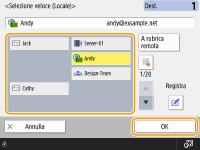
Per specificare la destinazione utilizzando il numero di un pulsante di selezione veloce (numero di selezione veloce), premere  e immettere il numero del pulsante di selezione veloce desiderato.
e immettere il numero del pulsante di selezione veloce desiderato.Per usare la Rubrica remota, premere <A rubrica remota>.
|
Per selezionare una destinazione dalla schermata <Selezione veloce> dopo la scansione, impostare <Selezione veloce> per <Schermata predefinita>. Il lavoro necessario per l'invio dei documenti scansionati alla stessa destinazione può essere ridotto. <Schermata predefinita> Le destinazioni registrate nei pulsanti di selezione veloce della macchina server vengono aggiornate nei momenti seguenti: Quando un lavoro fax è stato inviato alla macchina client Quando si preme  (Ripristino) sulla macchina client (Ripristino) sulla macchina clientQuando il reset automatico è attivato sulla macchina client |
Torna su
Immissione delle destinazioni manualmente
È possibile specificare manualmente destinazioni che non sono registrate nella Rubrica o nei pulsanti di selezione veloce.
1
Premere <Nuova destinazione> e selezionare il tipo di destinazione (<E-mail> o <File>).
Selezionando <I-Fax> è possibile inviare i documenti acquisiti come fax via Internet.
2
Specificare la destinazione e premere <OK>.
È possibile premere <Registrazione in rubrica> per registrare la destinazione immessa. Impostare le condizioni richieste, specificare <Nome> e specificare l’elenco indirizzi dall’elenco a discesa dell’elenco indirizzi. Per informazioni sulle impostazioni, vedere Registrazione delle destinazioni nella rubrica.
Selezionando <File> nel passo 1, si devono specificare impostazioni quali l'indirizzo IP di un file server e il percorso della cartella di salvataggio. Per ulteriori informazioni sull'impostazione delle voci, consultare l'amministratore di rete.
Torna su
Indicazione delle destinazioni nel server LDAP
È possibile cercare e specificare destinazioni registrate nel server LDAP.
1
Premere <Rubrica>.
2
Premere <A server LDAP>.
Quando viene visualizzato <Variazione rubrica>, premere <Variazione rubrica> <Server LDAP>.
<Server LDAP>.Se viene visualizzata la schermata di immissione della password di rete, immettere il nome utente e la password, quindi premere <OK>.
3
Quando si ricercano le destinazioni nel server LDAP, premere <Ricerca per condizioni> o <Ricerca per nome>.
Per visualizzare tutte le destinazioni nel server LDAP, passare al punto 4.
È possibile visualizzare un massimo di 2.000 destinazioni nei risultati della ricerca.
Quando si esegue una ricerca per condizioni
Premere <Ricerca per condizioni>, specificare sulla schermata le condizioni di ricerca e premere <Avvio ricerca>.
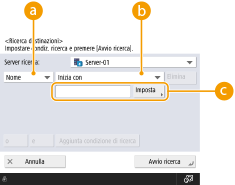 Categorie di ricerca
Selezionare un criterio per cercare le destinazioni da nome, indirizzo e-mail, nome dell'organizzazione e unità dell'organizzazione (nome divisione, ecc.).
Condizioni di ricercaSelezionare una condizione di ricerca, ad esempio un nome di destinazione contenente "Giovanni" e un nome divisione che comincia con "Sviluppo".
Caratteri di ricercaPremere <Imposta> e immettere il testo di ricerca per la condizione di ricerca.
Ricerca con più condizioni
È possibile cercare destinazioni con più condizioni. Specificare la prima condizione di ricerca, premere <Aggiunta condizione di ricerca>, quindi selezionare <o> o <e> per la condizione successiva.
Per modificare le condizioni e ripetere la ricerca
Premere <Elimina> per eliminare i contenuti specificati e definire di nuovo le condizioni.
Quando si esegue una ricerca per nome
Premere <Ricerca per nome> immettere il testo da ricercare premere <OK>.
immettere il testo da ricercare premere <OK>.È possibile specificare gli attributi quando si esegue "Ricerca per nome" per una destinazione del server LDAP. <Impost. Ricerca per nome quando si utilizza serv.LDAP>
4
Selezionare la destinazione e premere <OK>.
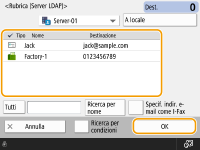
Torna su
Specifica dell'indirizzo e-mail personale
È possibile specificare l'indirizzo e-mail dell'utente che ha effettuato l'accesso alla macchina con la gestione dell'autenticazione personale. Gestione degli utenti
1
Premere <Invio a me>.
L'indirizzo e-mail dell'utente che ha effettuato l'accesso alla macchina è specificato come destinazione.
Torna su
Specifica della cartella personale
È possibile specificare la cartella personale dell'utente che ha effettuato l'accesso alla macchina con la gestione dell'autenticazione personale.
Configurazione delle cartelle personali
Gestione degli utenti
Configurazione delle cartelle personali
Gestione degli utenti
1
Specificare <Cartella personale>.
La cartella personale dell'utente che ha effettuato l'accesso alla macchina è specificata come destinazione.
Torna su
Definizione delle destinazioni dalla rubrica di un dispositivo mobile
È possibile specificare una destinazione dalla rubrica di un dispositivo mobile.
|
Dalla rubrica di un dispositivo mobile possono essere specificate solo destinazioni e-mail. Per utilizzare questa funzione, è necessario installare l'applicazione "Canon PRINT" sul dispositivo mobile. Utilizzo della macchina tramite applicazioni |
1
Connettersi al dispositivo mobile. Connessione a dispositivi mobili
2
Inviare l'indirizzo dal dispositivo mobile alla macchina.
Per informazioni dettagliate sulle operazioni con il dispositivo mobile, consultare la Guida dell'applicazione.
È possibile inviare informazioni, tra cui l'oggetto, il corpo del messaggio e il nome file, dal dispositivo mobile alla macchina. Specifica delle impostazioni e-mail
Torna su
Indicazione di indirizzi in Cc/Ccn
È possibile specificare indirizzi e-mail in Cc (copia per conoscenza) e Ccn (copia per conoscenza nascosta).
1
Premere <Cc Ccn>.
2
Premere <Cc> o <Ccn> <Specifica destinazioni>.
<Specifica destinazioni>.Per spostare una destinazione da Cc o Ccn, premere <A/Ccn|Cc> o <A/Cc|Ccn> e specificare la destinazione da spostare in A, Cc o Ccn.
3
Specificare la destinazione premere <OK>.
premere <OK>.Per informazioni su come specificare la destinazione, vedere il metodo di indicazione di ciascun tipo di destinazione.
Una destinazione diversa da e-mail può essere specificata con <Specifica destinazioni>, ma non può essere specificata in Cc o Ccn o spostata in Cc o Ccn.
Torna su
4
Specificare le impostazioni di scansione in base alle esigenze.
Selezione di un formato di file
Selezione della risoluzione
Specificare le dimensioni della scansione degli originali
Selezione di scansione a colori e di scansione in bianco e nero
Scansione fronte-retro degli originali
Selezione di un formato di file
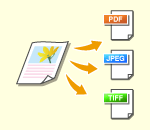 | Gli originali acquisiti vengono convertiti in file di formato elettronico, come i PDF. Selezionare il formato di file in base alle proprie esigenze e all'ambiente di utilizzo. |
1
Premere il pulsante di impostazione relativo al formato di file.
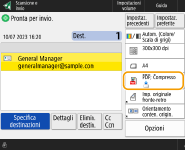
2
Selezionare il formato di file.
<JPEG> | Questo formato di file è adatto agli originali fotografici. Gli originali multipagina vengono divisi in un file per pagina. |
<TIFF> | Questo formato di file è adatto agli originali grafici. Gli originali vengono acquisiti in bianco e nero. |
<PDF> | Questo formato di file è adatto a documenti di testo. I documenti possono essere visualizzati nello stesso modo su qualsiasi computer, indipendentemente dal sistema operativo utilizzato. |
<XPS> | Questo formato di file è tratto da Windows Vista. I documenti possono essere visualizzati nello stesso modo su qualsiasi computer Windows, indipendentemente dal sistema operativo utilizzato. |
<OOXML> | Questo formato di file può essere modificato con Microsoft Office Word o PowerPoint. |
Se è stato selezionato <PDF>, <XPS> o <OOXML>
È possibile impostare diverse funzioni aggiuntive.
Per informazioni dettagliate sulle funzioni aggiuntive, consultare la Guida visualizzata quando si preme  nell'angolo in alto a destra dello schermo.
nell'angolo in alto a destra dello schermo.Se è stato selezionato <JPEG> o <TIFF>
A questo punto la procedura è terminata. Premere <OK>.
|
<PDF; Compresso> o <XPS; Compresso> è valido solo con le seguenti impostazioni: Selezione colore: modalità colore diversa dalla modalità Bianco e nero Risoluzione: 300 dpi x 300 dpi I documenti <Word> per i quali è impostato <OOXML> possono essere inviati solo con le seguenti impostazioni. Selezione colore: modalità colore diversa dalla modalità Bianco e nero Risoluzione: 300 dpi x 300 dpi I documenti <PowerPoint> per i quali è impostato <OOXML> possono essere inviati solo con le seguenti impostazioni. Selezione colore: modalità colore diversa dalla modalità Bianco e nero Risoluzione: 300 dpi x 300 dpi Quando si crea un file PDF per l'archiviazione a lungo terminePremere <Formato PDF/A> per selezionare il formato. Per deselezionare il formato, premere <Annulla impost.>. Per <Scansione e memorizzazione>, premere <Formato PDF/A> per selezionarlo. Il file verrà creato nel formato PDF/A-1b. Quando <Formato PDF/A> è impostato su On, non è possibile utilizzare alcune funzioni, come il formato PDF crittografato, le firme visibili e l'OCR (eccetto in PDF/A-1b). Quando si creano dei file in base alle paginePer acquisire un originale multipagina e salvare ogni pagina in un file separato anziché salvare tutte le pagine in un singolo file, premere <Suddivisione in più pagine>. Per specificare il numero di pagine da includere in ogni file, dopo aver premuto <Suddivisione in più pagine>, specificare il numero di pagine desiderato. Per salvare ciascuna pagina come file separato, specificare <1> per il numero di pagine. Se si seleziona <TIFF/JPEG>, ogni pagina viene creata automaticamente come file separato in base alla modalità Selezione colore. Quando Bianco e nero è impostato per la modalità Selezione colore: TIFF Quando è definita un'impostazione diversa da bianco e nero per la modalità Selezione colore: JPEG Non è possibile specificare il numero di pagine da includere in un file se è in uso la funzione <Scansione e memorizzazione>. |
 |
L'installazione di un accessorio opzionale può aumentare le funzioni di scansione per la creazione di file. Per informazioni sui prodotti opzionali necessari e sui formati di file, vedere Opzioni di sistema. |
Torna su
Selezione della risoluzione
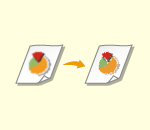 | Per la scansione di un originale in modo nitido, aumentare la risoluzione. Per ridurre le dimensioni del file è necessario diminuire la risoluzione. |
1
Premere il pulsante impostazione per la risoluzione.
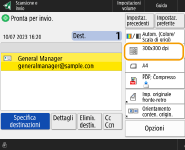
2
Selezionare la risoluzione e premere <OK>.
In base al formato di file che si seleziona, la risoluzione selezionabile è limitata.
|
Quando <Fax> o <I-Fax> è specificato per la destinazione ed è impostata una risoluzione maggiore di 300 dpi, anche se <Priorità velocità/qualità immagine per scansione B&N> è impostato su <Priorità qualità>, l’impostazione non è abilitata. |
Torna su
Specificare le dimensioni della scansione degli originali
 | Se si effettua la scansione di originali di formato libero/estremamente trasparenti, o se il bordo dell'immagine manca durante la scansione, occorre specificare manualmente le dimensioni di scansione. |
1
Premere il pulsante impostazione per le dimensioni della scansione.
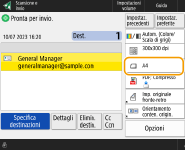
2
Selezionare le dimensioni della scansione e premere <OK>.
Per eseguire la scansione dell'originale in A4, selezionare <A4>.
Quando si esegue la scansione di un originale di formato libero
Posizionare l'originale nell'alimentatore e selezionare <Formato libero>.
Quando si specificano i valori del formato della scansione
Posizionare l'originale sul vetro di lettura/alimentatore, selezionare <Personalizz.> e immettere l'altezza e la larghezza del documento. Le immagini inviate non vengono ruotate.
Quando è impostata una dimensione di scansione inferiore alla dimensione minima che può essere scansionata con l'alimentatore, la scansione non può essere eseguita con l'alimentatore. Per informazioni sulle dimensioni del documento che è possibile scansionare con l'alimentatore, vedere Specifiche hardware.
|
Per registrare il formato della scansioneSe si specifica frequentemente il formato di scansione con gli stessi valori, registrare il formato in <Personalizz.> <Registrazione formato> per richiamare rapidamente le impostazioni per comodità. |
Torna su
Selezione di scansione a colori e di scansione in bianco e nero
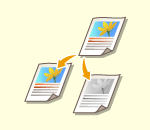 | È possibile specificare il colore durante la scansione dell'originale. |
1
Premere il pulsante di impostazione relativo al colore.
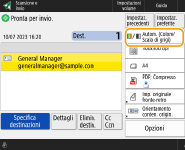
2
Selezionare il colore e premere <OK>.
In base al formato di file che si seleziona, la voce di impostazione selezionabile è limitata.
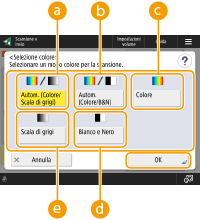 <Autom. (Colore/Scala di grigi)>
Determina automaticamente quale colore viene usato per la scansione in base al colore di un originale. Ad esempio, le pagine a colori vengono acquisite a colori, mentre le pagine monocromatiche vengono acquisite in scala di grigi (gradazione monocromatica).
<Autom. (Colore/B&N)>Determina automaticamente quale colore viene usato per la scansione in base al colore di un originale. Ad esempio, le pagine a colori vengono acquisite a colori, mentre le pagine monocromatiche vengono acquisite in bianco e nero. Selezionare questa modalità quando il testo appare sfocato con <Autom. (Colore/Scala di grigi)> oppure quando l'originale contiene principalmente del testo.
<Colore>Esegue la scansione a colori indipendentemente dal colore del documento. A seconda delle condizioni dell'originale a colori e del formato, durante la scansione potrebbe essere rilevato come bianco e nero anche se è impostato<Autom. (Colore/Scala di grigi)> o <Autom. (Colore/B&N)>. Per evitare ciò, impostare la modalità colore su <Colore>.
<Bianco e Nero>Esegue la scansione in bianco e nero a prescindere dal colore dell'originale. Questa modalità viene automaticamente impostata per il formato di file TIFF.
 <Scala di grigi>
Esegue la scansione in scala di grigi a prescindere dal colore dell'originale. Questa modalità utilizza diverse sfumature di colore, come nero, grigio scuro, grigio, grigio chiaro e bianco, rendendo il colore più naturale e piacevole rispetto a <Bianco e Nero>.
Se si esegue la scansione di un originale in bianco e nero nella modalità A colori, questo viene considerato come scansione a colori.
Se si seleziona <JPEG> come formato di file, <Bianco e Nero> diventa <Scala di grigi>.
Se si seleziona <TIFF> come formato di file, viene impostato <Bianco e Nero>.
Se si seleziona <OOXML> come formato di file, è possibile inviare solo in <Autom. (Colore/Scala di grigi)>, <Colore> o <Scala di grigi>.
Torna su
Scansione fronte-retro degli originali
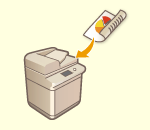 | La macchina può effettuare automaticamente la scansione sia del fronte che del retro di un originale. |
|
Posizionare l'originale nell'alimentatore. Se si desidera eseguire la scansione di ciascun lato di originali fronte-retro posti sul vetro di lettura, specificare le impostazioni <Creazione lavoro>. Invio/salvataggio congiunto di documenti sottoposti a scansione separatamente (Creazione lavoro) |
1
Premere <Imp. originale fronte-retro>.
2
Selezionare <Tipo libro> o <Tipo calendario> e premere <OK>.
Selezionare <Tipo libro> per originali le cui immagini sulla fronte e sul retro guardano nella stessa direzione o <Tipo calendario> per originali le cui immagini sulla fronte e sul retro guardano in direzioni opposte.
Torna su
5
Premere (Avvio).
(Avvio).Gli originali vengono acquisiti e inizia l'invio/salvataggio.
Per annullare la scansione, premere <Annulla> o (Stop) <Sì>.
(Stop) <Sì>.Quando viene visualizzato <Premere [Avvio] per eseguire scansione originale successivo.>
Posizionare il documento successivo da acquisire e premere (Avvio). Quando è stata completata la scansione di tutti gli originali, premere <Avvio invio> per inviare/salvare il file.
(Avvio). Quando è stata completata la scansione di tutti gli originali, premere <Avvio invio> per inviare/salvare il file.In base alle impostazioni di comunicazione, è possibile che venga richiesto di immettere il nome utente e la password. Impostazione della comunicazione e-mail/I-fax
|
Per verificare il numero totale di destinazioni specificateIl numero totale di destinazioni specificate viene visualizzato in alto a destra della schermata. Ciò consente di verificare che il numero di destinazioni sia corretto prima dell'invio. 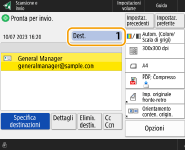 Per annullare immediatamente un lavoro in corso di invioSe si preme (Stop) sul pannello di controllo durante l'invio di un lavoro, viene visualizzato il messaggio <Si vuole annullare il seguente lavoro di invio?>. Premere <Sì> per annullare l’invio.È possibile selezionare <Ultimo lavoro ricevuto> o <Lavoro in corso di invio> per scegliere il lavoro da annullare. <Lavoro da annullare alla pressione di Stop> Premere (Stop) in presenza di più lavori di invio per visualizzare la schermata di selezione del lavoro di invio da annullare. Se il lavoro di invio da annullare non è visualizzato, premere <Controllo altri lavori> per visualizzare <Lavori invio>. Selezionare il lavoro da annullare e premere <Annulla>.Per controllare gli stati dei documenti inviati e salvatiNella schermata <Monitor. stato>, è possibile verificare gli stati dei documenti inviati/salvati. Questa schermata consente di inviare/salvare nuovamente i documenti oppure di annullare l'invio/salvataggio dopo la verifica degli stati. Controllo di stato e registro per i documenti sottoposti a scansione Se <Visualizzazione notifica ad accettazione lavoro> è impostato su <On>, la schermata <Monitor. stato> potrebbe essere visualizzata dalla seguente schermata, visualizzata dopo la ricezione di un lavoro inviato. <Visualizzazione notifica ad accettazione lavoro> 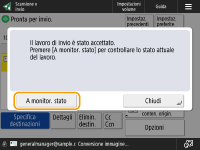 Per stampare il rapporto dei risultati di invio/salvataggioNella schermata delle funzioni di base per la scansione, se si preme <Opzioni> <Rapporto risultato TX> è possibile impostare la stampa automatica del rapporto che elenca i risultati dell'invio/salvataggio.Per impostare per ogni lavoro da <Opzioni>, è necessario selezionare <Solo se errore> o <Off> in <Rapporto risultato TX>, quindi impostare <Consentire stampa da Opzioni> su <On>. Nome fileQuando si invia/salva un file, il nome file viene automaticamente impostato in base al seguente formato. È possibile cambiare l'impostazione in modo da poter assegnare un altro nome. Impostazione di un nome di file Quando si invia per e-mail il formato "Numeri lavoro (quattro cifre)_numeri pagina (tre cifre).nome estensione file", ad esempio "1042_001.jpg" Quando si salva in un file server il formato "Anno, mese, giorno, ora, minuti e secondi di salvataggio del file (14 cifre).nome estensione file", ad esempio "20151030133541.jpg" Oggetto e-mailL'oggetto inserito in <Oggetto predefinito> viene impostato automaticamente (<Oggetto predefinito>). Se si specifica un oggetto diverso, modificare le impostazioni oppure specificare l'opzione ogni volta che si spedisce un'e-mail (Specifica delle impostazioni e-mail). |
|
Definizione della parte superiore e inferiore dell'originaleÈ possibile impostare l'orientamento del documento prima della scansione in modo che il margine superiore e quello inferiore siano posizionati correttamente quando il file inviato/salvato viene visualizzato su un computer. Premere <Opzioni> nella schermata delle funzioni di base per la scansione <Orientamento conten. origin.> <Parte super. su lato più lontano> <OK>.Specifica di destinazioni multiple che includono faxImpostare <Abilitazione fax in funzione Scansione e invio> a <On> consente di specificare le destinazioni fax dalla schermata delle funzioni principali di scansione (<Visualizzazione funzione fax>). Questa impostazione è utile per specificare destinazioni multiple che includono fax, come quando si salva una copia di un fax inviato in un file server. Verifica delle immagini acquisite prima dell'invio/salvataggioÈ possibile verificare le immagini acquisite nella schermata di anteprima prima dell'invio/salvataggio. Verifica degli originali sottoposti a scansione prima dell'invio/salvataggio (Anteprima) Registrazione delle impostazioni usate più spessoSi possono combinare delle destinazioni utilizzate di frequente e acquisire le impostazioni in un pulsante della macchina per un utilizzo successivo. Premere il pulsante registrato durante la scansione degli originali per completare rapidamente le impostazioni. Registrazione di una combinazione di funzioni usate frequentemente |