
Grundfunktionen in Windows
|
Je nachdem, welchen Computer Sie verwenden, kann der Vorgang unterschiedlich sein. |
Anzeigen der freigegebenen Drucker auf dem Druckserver
1
Klicken Sie mit der rechten Maustaste auf [ ]
]  wählen Sie [Explorer].
] wählen Sie [Explorer].2
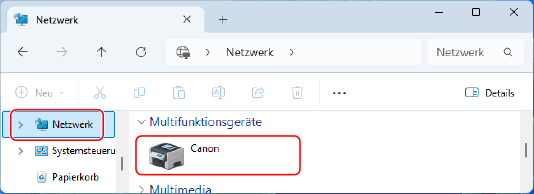
Wählen Sie den Druckserver unter [Netzwerk].
Damit die Computer im Netzwerk angezeigt werden, müssen Sie eventuell die Netzwerkermittlung aktivieren oder das Netzwerk nach Computern durchsuchen.
Der freigegebene Drucker wird angezeigt.
Anzeigen des LPR-/RAW-Druckerports
1
Klicken Sie auf [] (Start) [ ] (Settings) [Bluetooth und Geräte] [Drucker & Scanner].
] (Start) [] (Settings) [Bluetooth und Geräte] [Drucker & Scanner].Der Bildschirm [Drucker & Scanner] wird angezeigt.
2
Klicken Sie auf den Druckertreiber des Geräts [Druckereigenschaften].
[Druckereigenschaften].3
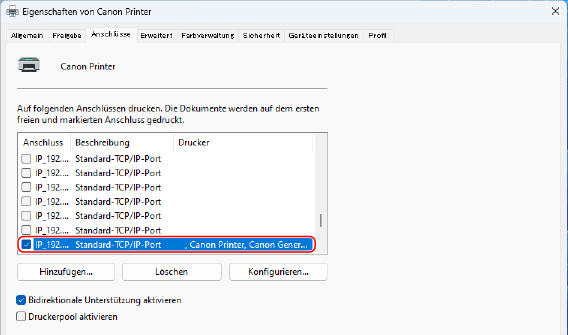
Zeigen Sie auf der Registerkarte [Anschlüsse] den verwendeten Port an.
Registrieren einer Anwendung in Microsoft Entra ID
1
Melden Sie sich am Microsoft Entra admin center an.
2
Klicken Sie im Navigationsmenü auf Anwendungen.
3
Klicken Sie im Navigationsmenü auf das Element, unter dem Sie eine Anwendung registrieren können.
4
Klicken Sie auf das Element, unter dem Sie mit der Registrierung einer Anwendung beginnen können.
5
Geben Sie den Namen der Anwendung ein.
Sie können einen beliebigen Namen eingeben. (Beispiel: Canon "Druckername" Anmeldung)
6
Wählen Sie den Kontotyp aus.
7
Klicken Sie auf das Element, unter dem Sie Ihre Registrierung beenden können.
Eine Client-ID für die Anwendung wird ausgegeben.
Kopieren Sie die Client-ID in einen Texteditor, um sie zu speichern.
8
Geben Sie ein Geheimnis aus, oder registrieren Sie ein Zertifikat.
 Ausgeben eines Geheimnisses
1 | Klicken Sie im Navigationsmenü auf das Element, unter dem Sie ein Zertifikat und ein Geheimnis verwalten können. |
2 | Klicken Sie auf das Element, unter dem Sie ein neues Clientgeheimnis verwalten können. |
3 | Geben Sie im Dialogfeld für das Hinzufügen eines Clientgeheimnisses die Beschreibung und die Gültigkeitsdauer des neuen Clientgeheimnisses ein, und klicken Sie auf das Element, unter dem Sie das Hinzufügen des neuen Clientgeheimnisses abschließen können. |
Es werden eine Geheimnis-ID und ein Geheimniswert ausgegeben. Kopieren Sie den Geheimniswert in einen Texteditor, um ihn zu speichern. Die Geheimnis-ID wird nicht verwendet. | |
 Der Clientgeheimniswert wird nicht wieder angezeigt. Wenn Sie den Clientgeheimniswert nicht gespeichert haben, geben Sie ein neues Clientgeheimnis aus. |
Registrieren eines Zertifikats
Wenn Sie ein Zertifikat registrieren möchten, müssen Sie vorab das Zertifikat des Geräts exportieren. Angeben der Domäne von Microsoft Entra ID
1 | Klicken Sie im Navigationsmenü auf das Element, unter dem Sie ein Zertifikat und ein Geheimnis verwalten können. |
2 | Klicken Sie auf das Element, unter dem Sie ein Zertifikat hochladen können. |
3 | Wählen Sie eine Zertifikatsdatei aus, und klicken Sie auf das Element, unter dem Sie mit dem Hinzufügen des Zertifikats beginnen können. |
Nach Abschluss des Hochladens kopieren Sie den Fingerabdruckwert in einen Texteditor, um ihn zu speichern. |
9
Klicken Sie im Navigationsmenü auf das Element, unter dem Sie Berechtigungen für eine registrierte Anwendung für den Zugriff auf API hinzufügen können.
10
Klicken Sie auf das Element, unter dem Sie Zugriffsberechtigungen hinzufügen können.
11
Wählen Sie Microsoft Graph unter den aufgelisteten API-Namen aus, von denen Sie Zugriffsberechtigungen anfordern können.
12
Wählen Sie unter den Zugriffsberechtigungstypen Delegierte Berechtigungen aus, und weisen Sie die folgenden Zugriffsberechtigungen zu.
User.Read.All
Group.Read.All
GroupMember.Read.All
13
Wählen Sie unter den Zugriffsberechtigungstypen Anwendungsberechtigungen aus, und weisen Sie die folgenden Zugriffsberechtigungen zu.
User.Read.All
Group.Read.All
GroupMember.Read.All
|
Zugriffsberechtigungen werden verwendet, wenn Sie sich aufgrund einer fehlerhaften Multi-Faktor-Authentifizierung nicht am Gerät anmelden können. Je nach verwendeten Funktionen oder verwendeten Umgebungen werden keine Zugriffsberechtigungen benötigt. |
14
Klicken Sie auf das Element, unter dem Sie die Administratorzustimmung erteilen können, und klicken Sie auf Ja.
Die Administratorzustimmung wird Zugriffsberechtigungen zugewiesen, die unter Delegierte Berechtigungen oder Anwendungsberechtigungen ausgewählt wurden.