
Grundlegende Papiereinlegemethode
Dieser Abschnitt beschreibt das allgemeine Verfahren zum Einlegen von Papier, wie Normal- oder Recyclingpapier. Legen Sie häufig verwendete Papierarten oder -formate in die Papierkassette ein. Wenn Sie vorübergehend Papier verwenden, das nicht in die Papierkassette eingelegt ist, legen Sie es in das Mehrzweckfach ein.
|
Bei der optionalen Cassette Module-AL oder Cassette Feeding Unit-BA befolgen Sie zum Einlegen von Papier das Verfahren für die Papierkassette. Falls Anweisungen auf der Papierverpackung vorhanden sind, welche Seite des Papiers einzulegen ist, müssen sie diese Anweisungen befolgen. Das Papier kann überlappen, wenn es zugeführt wird oder ein Papierstau kann je nach abgeschnittener Seite des Papiers auftreten. Durch das Ändern der Papierausrichtung und das erneute Einlegen kann der Effekt der abgeschnittenen Seite reduziert werden. Legen Sie einen neuen Papierstapel ein, falls das Papier zur Neige geht und der Druckvorgang gestoppt wird. Der Druckvorgang startet erneut, nachdem der neue Papierstapel eingelegt wurde. |
Einlegen von Papier in die Papierkassette
Papierausrichtung
Weitere Informationen dazu finden Sie in der nachfolgenden Tabelle, um das verfügbare Papier in der richtigen Ausrichtung einzulegen.
Papier | Ausrichtung |
A4, B5, A5 (Querformat), A6, B6, Legal, Letter, Statement, Executive, Foolscap/Folio, 16K, Benutzerdefiniert (Querformat) |  |
A5 (Hochformat), Benutzerdefiniert (Hochformat) |  |
Einlegen von Papier im Standardformat
Um Papier einzulegen, dessen Format sich unter den Papierformatmarkierungen in der Papierkassette befindet, verwenden Sie das folgende Verfahren. Näheres zu Papier, dessen Format sich nicht unter den Papierformatmarkierungen befindet, finden Sie unter Einlegen eines benutzerdefinierten Papierformats.
1
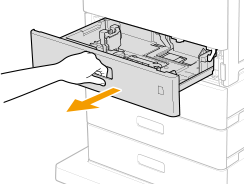
Ziehen Sie die Papierkassette bis zum Anschlag heraus.
2
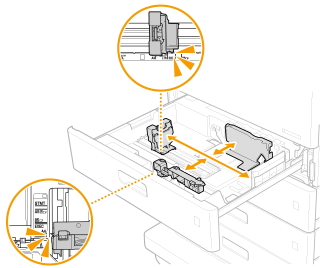
Stellen Sie die Papierführungen auf die Positionen für das Papierformat ein, das Sie verwenden möchten.
Während Sie den Entriegelungshebel halten, bewegen Sie die Papierführung.
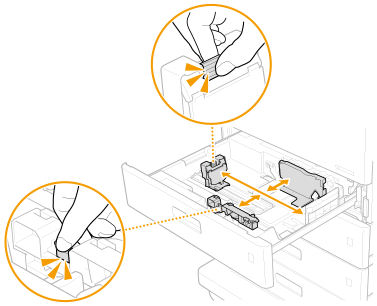
Richten Sie die Vorsprünge an den Papierführungen an dem Formatanzeiger des einzulegenden Papiers aus.
3
Legen Sie das Papier mit der Kante des Papiers an der rechten Seite der Papierkassette ein.
Legen Sie das Papier mit der Druckseite nach oben ein.
Fächern Sie den Papierstapel gut auf, und klopfen Sie damit leicht auf eine ebene Fläche, um die Kanten auszurichten.
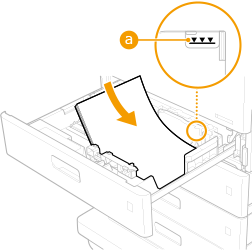

Achten Sie darauf, dass der Papierstapel nicht über die Füllhöhenmarkierung herausragt, wenn Sie Papier einlegen
Achten Sie darauf, dass der Papierstapel nicht über die Füllhöhenmarkierung ( ) hinausragt. Wenn zu viel Papier eingelegt wird, kann es zu Papierstaus kommen.
) hinausragt. Wenn zu viel Papier eingelegt wird, kann es zu Papierstaus kommen.
Näheres zum Einlegen von Papier mit einem Logo finden Sie unter Einlegen von bereits bedrucktem Papier.
4
Setzen Sie die Papierkassette ein.
»
Fahren Sie bei Bedarf mit Angeben von Format und Typ des in die Papierkassette eingelegten Papiers fort.
Das Papierformat wird automatisch erkannt.Papierformate, die automatisch erkannt werden können
* Wenn das erkannte Papierformat mit dem eingelegten Papier nicht identisch ist, wurde das Papier möglicherweise nicht richtig eingelegt. Legen Sie das Papier erneut ein.
* Wenn Papier in einem Format eingelegt wird, das nicht automatisch erkannt wird, oder wenn auch nach erneutem Einlegen des Papiers ein anderes Format erkannt wird, ändern Sie die Einstellung des Papierformats.
Wenn der Papiertyp geändert wird
Die werkseitige Standardeinstellung für den Papiertyp ist <Normal 2>. Wenn Sie Papier eines anderen Typs in das Gerät einlegen, müssen Sie die Einstellung ändern. Wird die Einstellung für den Papiertyp nicht geändert, kann das Gerät nicht richtig drucken.
 Drucken auf der Rückseite von bedrucktem Papier (zweite Seite von doppelseitiger Seite)Sie können auf der Rückseite von bedrucktem Papier drucken. Glätten Sie gegebenenfalls das bedruckte Papier, und legen Sie es mit der zu bedruckenden Seite nach unten (zuvor bedruckte Seite nach oben) in das Mehrzweckfach ein. Drücken Sie anschließend auf dem Bildschirm zur Auswahl des Papiertyps auf <2te Seite einer Doppelseite>. Verwenden Sie nur Papier, das mit diesem Gerät bedruckt wurde. Sie können nicht auf der Seite drucken, die zuvor bedruckt wurde. |
Einlegen eines benutzerdefinierten Papierformats
Um benutzerdefiniertes Papier oder ein anderes Papier einzulegen, dessen Format sich nicht unter den Papierformatmarkierungen in der Papierkassette befindet, verwenden Sie das folgende Verfahren.
1
Ziehen Sie die Papierkassette bis zum Anschlag heraus.
2
Schieben Sie die Papierführungen auseinander.
Drücken Sie den Entriegelungshebel, um die Papierführungen nach außen zu verschieben.
3
Legen Sie das Papier mit der Kante des Papiers an der rechten Seite der Papierkassette ein.
Legen Sie den Papierstapel mit der Druckseite nach oben ein.
Fächern Sie den Papierstapel gut auf, und klopfen Sie damit leicht auf eine ebene Fläche, um die Kanten auszurichten.
Achten Sie darauf, dass der Papierstapel nicht über die Füllhöhenmarkierung herausragt, wenn Sie Papier einlegen
Achten Sie darauf, dass der Papierstapel nicht über die Füllhöhenmarkierung () hinausragt. Wenn zu viel Papier eingelegt wird, kann es zu Papierstaus kommen.
) hinausragt. Wenn zu viel Papier eingelegt wird, kann es zu Papierstaus kommen.Näheres zum Einlegen von Papier mit einem Logo finden Sie unter Einlegen von bereits bedrucktem Papier.
4
Richten Sie die Papierführungen an den Kanten des Papiers aus.
Drücken Sie den Entriegelungshebel, und schieben Sie die Papierführungen nach innen, bis sie eng an den Kanten des Papiers anliegen.
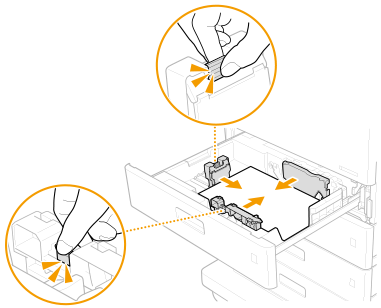
Richten Sie die Papierführungen ordnungsgemäß an den Kanten des Papiers aus
Zu eng oder nicht eng genug anliegende Papierführungen können Fehleinzüge oder Papierstaus verursachen.
5
Setzen Sie die Papierkassette ein.
»
Stellen Sie das Format (Länge der Seite) des eingelegten Papiers ein.
Wenn der Papiertyp geändert wird
Wenn Sie Papier eines anderen Typs in das Gerät einlegen, müssen Sie die Einstellung ändern. Wird die Einstellung für den Papiertyp nicht geändert, kann das Gerät nicht richtig drucken.
Drucken auf der Rückseite von bedrucktem Papier (zweite Seite von doppelseitiger Seite)Sie können auf der Rückseite von bedrucktem Papier drucken. Glätten Sie gegebenenfalls das bedruckte Papier, und legen Sie es mit der zu bedruckenden Seite nach unten (zuvor bedruckte Seite nach oben) in das Mehrzweckfach ein. Drücken Sie anschließend auf dem Bildschirm zur Auswahl des Papiertyps auf <2te Seite einer Doppelseite>. Verwenden Sie nur Papier, das mit diesem Gerät bedruckt wurde. Sie können nicht auf der Seite drucken, die zuvor bedruckt wurde. |
Einlegen von Papier in das Mehrzweckfach
Papierausrichtung
Weitere Informationen dazu finden Sie in der nachfolgenden Tabelle, um das verfügbare Papier in der richtigen Ausrichtung einzulegen.
Papier | Ausrichtung |
A4, B5, A5 (Querformat), A6, B6, Legal, Letter, Statement, Executive, 3" x 5", 16K, Benutzerdefiniert (Querformat), Briefumschlag | |
A5 (Hochformat), Benutzerdefiniert (Hochformat) | |
1
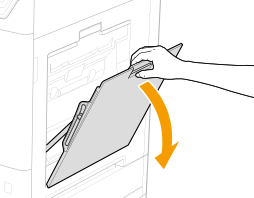
Öffnen Sie das Mehrzweckfach.
2
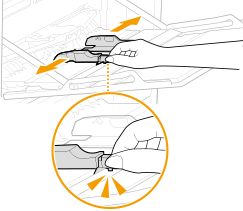
Schieben Sie die Papierführungen nach außen.
Stellen Sie die Breite der Papierführungen etwas breiter ein als die Breite des Papiers.
3
Schieben Sie das Papier bis zum Anschlag in das Mehrzweckfach ein.
Legen Sie das Papier mit der Druckseite nach unten ein.
Fächern Sie den Papierstapel gut auf, und klopfen Sie damit leicht auf eine ebene Fläche, um die Kanten auszurichten.
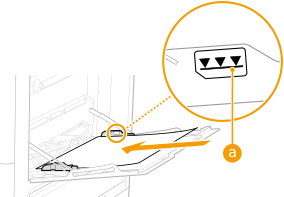
Achten Sie darauf, dass der Papierstapel nicht über die Füllhöhenmarkierungen herausragt, wenn Sie Papier einlegen
Achten Sie darauf, dass der Papierstapel nicht über die Füllhöhenführung () hinausragt. Wenn zu viel Papier eingelegt wird, kann es zu Papierstau kommen.
) hinausragt. Wenn zu viel Papier eingelegt wird, kann es zu Papierstau kommen.Wenn Sie Briefumschläge oder Papier mit einem Logo verwenden, achten Sie beim Einlegen in die Papierzufuhr auf die Ausrichtung.
Einlegen von Briefumschlägen
Einlegen von bereits bedrucktem Papier.
Einlegen von Briefumschlägen
Einlegen von bereits bedrucktem Papier.
4
Richten Sie die Papierführungen an den Kanten des Papiers aus.
Richten Sie die Papierführungen an der Breite des Papiers aus.
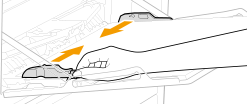
Richten Sie die Papierführungen ordnungsgemäß an den Kanten des Papiers aus
Zu eng oder nicht eng genug anliegende Papierführungen können Fehleinzüge oder Papierstaus verursachen.
»
Wenn der Papiertyp geändert wird
Die werkseitige Standardeinstellung für den Papiertyp ist <Normal 2>. Wenn Sie Papier eines anderen Typs in das Gerät einlegen, müssen Sie die Einstellung ändern. Wird die Einstellung für den Papiertyp nicht geändert, kann das Gerät nicht richtig drucken.
|
Drucken auf der Rückseite von bedrucktem Papier (zweite Seite von doppelseitiger Seite)Sie können auf der Rückseite von bedrucktem Papier drucken. Glätten Sie gegebenenfalls das bedruckte Papier, und legen Sie es mit der zu bedruckenden Seite nach unten (zuvor bedruckte Seite nach oben) in das Mehrzweckfach ein. Drücken Sie anschließend auf dem Bildschirm zur Auswahl des Papiertyps auf <2te Seite einer Doppelseite>. Wenn ein Papierstau auftritt, legen Sie jeweils nur ein Blatt ein. Verwenden Sie nur Papier, das mit diesem Gerät bedruckt wurde. Sie können nicht auf der Seite drucken, die zuvor bedruckt wurde. |