
Bedienung des Bedienfelds per Fernzugriff
Sie können das Bedienfeld auf einem Computerbildschirm über Remote UI anzeigen und es per Fernzugriff bedienen. Sie können nicht nur das Sensordisplay, sondern auch Hardkeys auf dem Bedienfeld bedienen. Sie können von einem fernen Ort aus das Gerät verwalten oder Aufträge ausführen.
Vorbereiten des Fernzugriffs
Verwenden Sie den Fernzugriff, um das Bedienfeld von einem Computer aus fern zu bedienen. Sie können das Passwort für den Fernzugriff festlegen und angeben, welche Benutzer den Fernzugriff nutzen dürfen.
|
Wenn der Fernzugriff aktiviert wird, werden auch die folgenden Einstellungen aktiviert. Wenn eine dieser Einstellungen deaktiviert wird, wird auch der Fernzugriff deaktiviert. <Einstellungen Remote UI> <Einstellungen Remote UI>  <TLS verwenden> <TLS verwenden><HTTP verwenden> |
1
Starten Sie Remote UI.Starten von Remote UI
2
Klicken Sie auf der Portalseite auf [Einstellungen/Speicherung]. Remote UI-Bildschirm
3
Klicken Sie auf [Lizenz/Andere][Einstellungen Remote-Vorgang].
[Einstellungen Remote-Vorgang].4
Aktivieren Sie das Kontrollkästchen für [Remote-Vorgang verwenden], und konfigurieren Sie die erforderlichen Einstellungen.
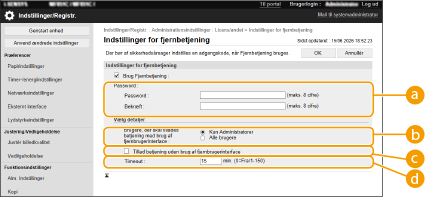
 [Passwort]
Legen Sie das Passwort für den Zugriff auf den Bildschirm für den Fernzugriff fest.
 [Anwender, denen der Vorgang über Remote UI erlaubt ist]
Geben Sie die Benutzer an, für die [Remote-Vorgang] auf der Portalseite von Remote UI angezeigt wird.
 [Keinen Vorgang über Remote UI erlauben]
Aktivieren Sie das Kontrollkästchen, wenn das konventionelle Tool für den Fernzugriff verwendet wird. Deaktivieren Sie dieses, wenn Sie einen Fernzugriff über Remote UI durchführen.
 [Timeout]
Geben Sie die Zeitspanne an, bevor die Kommunikation mit dem Gerät getrennt wird, wenn kein Fernzugriff durchgeführt wird.

Sie können bis zu fünf Ziele registrieren.
5
Klicken Sie auf [OK].
Durchführen eines Fernzugriffs
Bedienen Sie das Bedienfeld von der Portalseite von Remote UI per Fernzugriff.
1
Starten Sie Remote UI. Starten von Remote UI
2
Klicken Sie auf der Portalseite auf [Remote-Vorgang]. Remote UI-Bildschirm
3
Führen Sie notwendige Vorgänge durch.
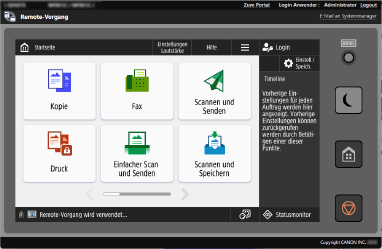
Sie können das Bedienfeld per Fernzugriff genauso bedienen wie das tatsächliche Bedienfeld.
Die Anzeige auf dem Bildschirm für den Fernzugriff wird mit dem Bedienfeld synchronisiert.
"Remote-Vorgang wird verwendet..." wird in der Statusanzeige angezeigt.
4
Wenn der Fernzugriff abgeschlossen ist, schließen Sie das Browserfenster.
Wenn die Timeout-Zeitspanne abläuft, ohne dass ein Fernzugriff stattfindet, wird die Kommunikation mit dem Gerät getrennt.
 |
Remote-BildschirmzugangWenn ein Problem mit dem Gerät auftritt, können die Callcenter-Mitarbeiter das Problem per Fernzugriff lösen. Drücken Sie <Remote-Bild schirmzugang> auf dem Bildschirm <Startseite>. Auf dem angezeigten Bildschirm oder auf dem Bildschirm, der nach Drücken der Taste [Informationen Zähler/Gerät] <Geräte-Infos/Andere> angezeigt wird, drücken Sie <Zugangscode anzeigen>, und teilen Sie den Callcenter-Mitarbeitern den angezeigten sechsstelligen Code mit. |