Direktverbindung
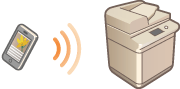
Selbst in einer Umgebung ohne WLAN-Router können Sie Ihr Mobilgerät über den "Modus Zugangspunkt" direkt mit dem Gerät verbinden. Dies ermöglicht Verbindungen zwischen dem Mobilgerät und diesem Gerät, ohne komplizierte Einstellungen vornehmen zu müssen.
Vorbereitung der direkten Verbindung
Richten Sie eine Verbindung mithilfe des Access-Point-Modus in der folgenden Reihenfolge ein.
 |  | Prüfen Sie die Netzwerkeinstellungen des Geräts. Drücken Sie  (Einstell./Speich.) (Einstell./Speich.)  <Präferenzen> <Netzwerk> <Einstellungen TCP/IP> <Einstellungen IPv4> setzen Sie <IPv4 verwenden> auf <Ein>. <Präferenzen> <Netzwerk> <Einstellungen TCP/IP> <Einstellungen IPv4> setzen Sie <IPv4 verwenden> auf <Ein>. | ||
 | ||||
 |  | Bereiten Sie das Mobilgerät vor. Aktivieren Sie auf dem Mobilgerät die WLAN-Verbindung. | ||
| ||||
 |  | Bereiten Sie das Gerät für die Verbindung vor. Drücken Sie (Einstell./Speich.) <Präferenzen> <Netzwerk> <Einstellungen Direkte Verbindung> setzen Sie <Direkte Verbindung verwenden> auf <Ein>.Wenn <Direkte Verbindung bei Login/Logout automatisch aktivieren/deaktivieren> unter <Einstellungen persönliche SSID und Netzwerkschlüssel> auf <Ein> gesetzt ist, sind direkte Verbindungen bei einer Anmeldung ohne Drücken von <Mobiles Portal> <Direkte Verbindung> <Aktivieren> möglich. <Einstellungen persönliche SSID und Netzwerkschlüssel> |
 |
Näheres zur Verwendung von Canon PRINT finden Sie in den entsprechenden Handbüchern. (https://global.canon/cpis/) Wenn die Meldung <Kann mit den akt. Einst. nicht verw. werden. Systemmanager kontaktieren.> oben im Sensordisplay angezeigt wird und <Aktivieren> nicht gedrückt werden kann, stellen Sie sicher, dass <Direkte Verbindung verwenden> auf <Ein> festgelegt ist. Wenn <Direkte Verbindung verwenden> auf <Ein> festgelegt ist, <Aktivieren> jedoch nicht gedrückt werden kann, ändern Sie die IP-Adresse in <Einstellungen IP-Adresse für direkte Verbindung>. <Direkte Verbindung verwenden> <Einstellungen IP-Adresse für direkte Verbindung> Wenn das Gerät im Modus Zugangspunkt gestartet wird und <Immer aktiv., wenn SSID/Netzwerkschlüssel definiert> auf <Ein> eingestellt ist, sind direkte Verbindungen ohne Drücken von <Mobiles Portal> <Aktivieren> möglich. <Immer aktiv., wenn SSID/Netzwerkschlüssel definiert> |
Direktverbindung (Modus Zugangspunkt)
 |
Es kann einige Zeit dauern, um eine Verbindung zwischen dem System und dem Mobilgerät herzustellen. |
Manuelle Verbindung
1
Konfigurieren Sie die WLAN-Einstellungen auf dem Mobilgerät mit dem Gerät als Verbindungsziel. Verwenden Sie dabei die SSID und die Netzwerkschlüsselinformationen, die auf dem Sensordisplay des Geräts angezeigt werden.
2
Drücken Sie nach Abschluss der gewünschten Vorgänge <Trennen>.
Herstellen einer Verbindung mit einem QR-Code
Für Canon PRINT
1
Starten Sie Canon PRINT auf dem Mobilgerät.
2
Lesen Sie den QR-Code auf dem Sensordisplay des Geräts.
3
Drücken Sie nach Abschluss der gewünschten Vorgänge <Trennen>.
|
Wenn der QR-Code nicht gelesen wird, aktualisieren Sie Canon PRINT auf die neueste Version. |
Für iOS-Geräte (ab iOS11)
1
Starten Sie die standardmäßige Kamera-App des iOS-Geräts.
2
Lesen Sie den QR-Code auf dem Sensordisplay des Geräts.
3
Drücken Sie nach Abschluss der gewünschten Vorgänge <Trennen>.
 |
Drücken Sie <Info mob. Gerät> auf dem Bildschirm <Direkte Verbindung>, um die verbundenen Mobilgeräte zu prüfen. Sie können die Verbindung mit angemeldeten Benutzern aktivieren, indem Sie <Persönl. SSID und Netz- werkschlüssel verwend.> im <Einstellungen Modus Zugangspunkt> auf <Ein> setzen. <SSID-/Netzwerkschlüsseleinstellungen> |
|
Wenn die Verbindung über eine Direktverbindung erfolgt, lässt sich je nach dem verwendeten Mobilgerät möglicherweise keine Verbindung mit dem Internet herstellen. Falls eine drahtlose Verbindung von einem Mobilgerät nicht innerhalb von 5 Minuten ausgeführt wird, während SSID und Netzwerkschlüssel angezeigt werden, endet der Status Warten auf Verbindung. Die Kommunikation kann beendet werden, wenn der Status ohne Datenübertragung zwischen Mobilgerät und Gerät weiterhin während der Kommunikation durch die Direktverbindung besteht. Wenn die Verbindung über eine Direktverbindung erfolgt, verringert sich die Energiesparleistung im stromsparenden Schlafmodus. Wenn Sie den gewünschten Vorgang abgeschlossen haben, achten Sie darauf, die Verbindung zwischen Gerät und Mobilgerät zu beenden. Bleiben sie verbunden, verringert sich die Energiesparleistung im stromsparenden Schlafmodus. Wenn Sie die Direktverbindung verwenden, legen Sie die IP-Adresse am Mobilgerät nicht manuell fest. Dadurch kann sonst die ordnungsgemäße Kommunikation direkt nach Verwendung der Direktverbindung verhindert werden. |