
Basisbewerkingen in Windows
|
Afhankelijk van de computer die u gebruikt, kan de werking verschillen. |
Gedeelde printers op de afdrukserver weergeven
1
Klik met de rechtermuisknop op [ ]
]  selecteer [Verkenner].
] selecteer [Verkenner].2
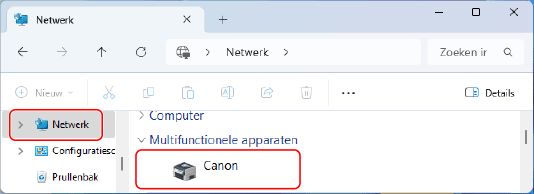
Selecteer de printserver bij [Netwerk].
Om computers in het netwerk te bekijken, moet u mogelijk netwerkdetectie inschakelen of in het netwerk zoeken naar computers.
De gedeelde printer wordt weergegeven.
De LPR-/RAW-printerpoort controleren
1
Klik op [] (Start) [ ] (Settings) [Bluetooth en apparaten] [Printers en scanners].
] (Start) [] (Settings) [Bluetooth en apparaten] [Printers en scanners].Het scherm [Printers en scanners] wordt weergegeven.
2
Klik op het printerstuurprogramma van de machine [Eigenschappen van printer].
[Eigenschappen van printer].3
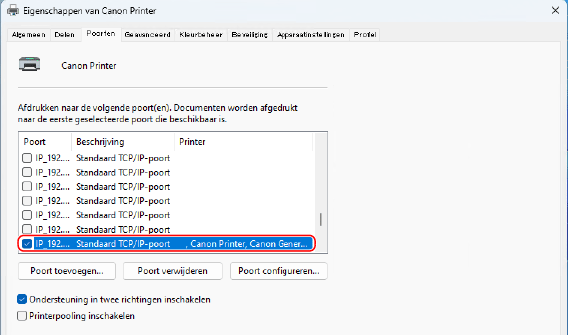
Bekijk de gebruikte poort op het tabblad [Poorten].
Toepassing registreren op Microsoft Entra ID
1
Meld u aan bij de Microsoft Entra admin center.
2
Klik op Toepassingen in het navigatiemenu.
3
Klik in het navigatiemenu op waar u een toepassing kunt registreren.
4
Klik op waar u een nieuwe toepassing kunt registreren.
5
Voer de naam van de toepassing in.
U kunt elke naam invoeren die u wilt. (Voorbeeld: aanmelden bij Canon 'Printernaam')
6
Selecteer het type account.
7
Klik op waar u uw registratie kunt voltooien.
Er wordt een client-ID voor de toepassing uitgegeven.
Kopieer de client-ID naar een teksteditor om deze op te slaan.
8
Geef een geheim uit of registreer een certificaat.
 Een geheim verstrekken
1 | Klik op waar u een certificaat en een geheim kunt beheren in het navigatiemenu. |
2 | Klik op waar u een nieuw clientgeheim kunt beheren. |
3 | In het dialoogvenster voor het toevoegen van een clientgeheim voert u de beschrijving en de geldigheidsperiode van het nieuwe clientgeheim in en klikt u op waar u het toevoegen van het nieuwe clientgeheim kunt voltooien. |
Er wordt een geheime ID en een geheime waarde verstrekt. Kopieer de geheime waarde naar een teksteditor om deze op te slaan. De geheime ID wordt niet gebruikt. | |
 De waarde van de clientgeheimen wordt niet meer weergegeven. Als u de waarde van het clientgeheim niet hebt opgeslagen, moet u een nieuw clientgeheim opgeven. |
Een certificaat registreren
Als u een certificaat wilt registreren, moet u het certificaat van de machine vooraf exporteren. Het domein van Microsoft Entra ID opgeven
1 | Klik op waar u een certificaat en een geheim kunt beheren in het navigatiemenu. |
2 | Klik op waar u een certificaat kunt uploaden. |
3 | Selecteer een certificaatbestand en klik op waar u kunt beginnen met het toevoegen van het certificaat. |
Nadat het uploaden is voltooid, kopieert u de waarde van de duimafdruk naar een teksteditor om deze op te slaan. |
9
Klik in het navigatiemenu op waar u machtigingen voor een geregistreerde toepassing kunt toevoegen om toegang te krijgen tot API.
10
Klik op waar u toegangsmachtigingen kunt toevoegen.
11
Selecteer Microsoft Graph uit de lijst met API-namen waarvoor u toegangsmachtigingen kunt aanvragen.
12
Selecteer Gedelegeerde machtigingen onder de typen toegangsmachtigingen en wijs de volgende toegangsmachtigingen toe.
User.Read.All
Group.Read.All
GroupMember.Read.All
13
Selecteer Toepassingsmachtigingen onder de typen toegangsmachtigingen en wijs de volgende toegangsmachtigingen toe.
User.Read.All
Group.Read.All
GroupMember.Read.All
|
Toegangsmachtigingen worden gebruikt wanneer u zich niet bij de machine kunt aanmelden vanwege een fout in de meervoudige verificatie. Toegangsmachtigingen zijn niet nodig, afhankelijk van de gebruikte functies of omgevingen. |
14
Klik op waar u beheerderstoestemming kunt geven en selecteer Ja.
Beheerdersrechten worden toegewezen aan toegangsmachtigingen die zijn geselecteerd onder Gedelegeerde machtigingen of Toepassingsmachtigingen.