
De firewall van de sublijn configureren
Wanneer de machine is verbonden met een dubbele-netwerkconfiguratie, kunnen firewalls op basis van IP-adres en MAC-adres worden gebruikt op de sublijn, op dezelfde manier als op de hoofdlijn.
|
Voor informatie over de uitzonderingsadressen en uitzonderingspoortnummers die voor communicatie kunnen worden gebruikt en standaard zijn geregistreerd, raadpleegt u Beheerfuncties. |
IP-adressen opgeven in de firewall-instellingen van de sublijn
1
Druk op  (Inst./Registrern).
(Inst./Registrern).2
Druk op <Voorkeuren>  <Netwerk> <Instellingen sublijn> <Firewall instellingen>.
<Netwerk> <Instellingen sublijn> <Firewall instellingen>.3
Druk op <IPv4-adresfilter>.
4
Selecteer <Filter uitgaand> of <Filter inkomend>.
Om beperkingen op te leggen op gegevens die vanaf de machine worden verzonden, selecteert u <Filter uitgaand>.
Om beperkingen op te leggen op gegevens die van een machine worden ontvangen, selecteert u <Filter inkomend>.
5
Stel <Gebruik filter> in op <Aan>, selecteer <Standaard policy> en druk vervolgens op <Registreren>.
Voor <Standaard policy> selecteert u <Weigeren> om alleen communicatie met apparaten met een IP-adres dat bij de volgende stap bij <Andere adressen> wordt opgegeven, toe te staan, of selecteer <Toestaan> om communicatie daarmee af te wijzen.

Als <Weigeren> is geselecteerd voor <Standaard policy>, gelden de beperkingen niet voor verzending naar multicast- of broadcastadressen.
6
Stel uitgezonderde adressen in.
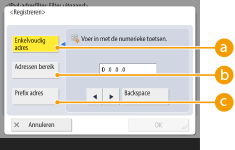
Geef de IP-adressen op die u wilt uitzonderen bij de optie <Standaard policy> die bij de vorige stap is geselecteerd. Selecteer een van de onderstaande invoermethoden.
 <Enkelvoudig adres>
Voer een individueel IP-adres in dat u als uitzondering wilt aanmerken.
 <Adressen bereik>
Geef een bereik van IP-adressen op. Voer een apart adres in voor <Eerste adres> en <Laatste adres>.
 <Prefix adres>
Geef een bereik van IP-adressen met een voorvoegsel (netwerkadres) op. Voer een netwerkadres in voor <Adres> en geef de lengte van het netwerkadres op bij <Prefixlengte>.
 Uitzonderingsadressen voor het verzend-/ontvangstfilter instellen
1 | Selecteer de invoermethode voor het IP-adres en voer de uitgezonderde adressen in. |
2 | Druk op <Volgende>. |
3 | Stel zo nodig het poortnummer in en druk op <OK>. Geef aan of een poortnummer moet worden opgegeven. U kunt gedetailleerde communicatiebeperkingen configureren door een poortnummer voor uitgezonderde adressen op te geven. 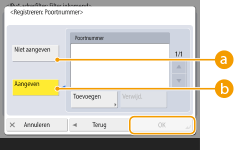 <Niet aangeven> <Niet aangeven>De instelling voor uitgezonderde adressen geldt voor alle communicatie die van het opgegeven IP-adres afkomstig is. <Aangeven>De instelling voor uitgezonderde adressen geldt alleen voor communicatie die via het speciale poortnummer van het opgegeven IP-adres afkomstig is. Druk op <Toevoegen>, voer het poortnummer in en druk op <OK>. U kunt maximaal 50 poorten registreren per uitzonderingsadres. |
Een uitgezonderd adres bewerken
Selecteer op het scherm dat bij stap 5 wordt weergegeven, het uitgezonderde adres dat u wilt bewerken, en druk op <Bewerken> om het scherm Bewerken weer te geven.
7
Druk op <OK>.
8
Druk op (Inst./Registrern) (Inst./Registrern) <Gew. inst. toep.> <Ja>.
(Inst./Registrern) (Inst./Registrern) <Gew. inst. toep.> <Ja>. |
De geblokkeerde communicatieverzoeken in het logboek controlerenDe laatste 100 communicaties die door de firewall zijn geblokkeerd, kunnen worden weergegeven via (Inst./Registrern) <Voorkeuren> <Netwerk> <Firewall instellingen> <IP-adresblok log>. De geschiedenis met geblokkeerde communicaties kan in de CSV-indeling worden geëxporteerd vanuit de Remote UI (UI op afstand). Een logboek als een bestand exporterenAls <Standaard policy> is ingesteld op <Weigeren>, wordt de communicatiegeschiedenis die geblokkeerd wordt door de firewall niet weergegeven in <IP-adresblok log>. |
MAC-adressen opgeven in de firewall-instellingen van de sublijn
1
Druk op (Inst./Registrern).
(Inst./Registrern).2
Druk op <Voorkeuren> <Netwerk> <Instellingen sublijn> <Firewall instellingens> <MAC-adresfilter>.
<Netwerk> <Instellingen sublijn> <Firewall instellingens> <MAC-adresfilter>.3
Selecteer <Filter uitgaand> of <Filter inkomend>.
Om beperkingen op te leggen op gegevens die vanaf de machine worden verzonden, selecteert u <Filter uitgaand>.
Om beperkingen op te leggen op gegevens die van een machine worden ontvangen, selecteert u <Filter inkomend>.
4
Stel <Gebruik filter> in op <Aan>, selecteer <Standaard policy> en druk vervolgens op <Registreren>.
Voor <Standaard policy> selecteert u <Weigeren> om alleen communicatie met apparaten met een MAC-adres dat bij de volgende stap bij <Uitzonderingsadressen> wordt opgegeven, toe te staan, of selecteer <Toestaan> om communicatie daarmee af te wijzen.
Als <Weigeren> is geselecteerd voor <Standaard policy>, gelden de beperkingen niet voor verzending naar multicast- of broadcastadressen.
5
Voer de uitgezonderde adressen in en druk op <OK>.
Geef de MAC-adressen op die u wilt uitzonderen bij de optie <Standaard policy> die bij de vorige stap is geselecteerd.
U kunt 100 uitzonderingsadressen registreren voor <Filter uitgaand> en <Filter inkomend>.
Een uitgezonderd adres bewerken
Selecteer op het scherm dat bij stap 4 wordt weergegeven, het uitgezonderde adres dat u wilt bewerken, en druk op <Bewerken> om het scherm Bewerken weer te geven.
6
Druk op <OK>.