
Bediening op afstand van het bedieningspaneel
U kunt het bedieningspaneel weergeven op een computerscherm via UI op afstand en het op afstand bedienen. U kunt niet alleen het aanraakscherm bedienen, maar ook de hard keys op het bedieningspaneel. U kunt de machine beheren of taken uitvoeren vanaf een externe locatie.
Bediening op afstand voorbereiden
Gebruik Bediening op afstand om het bedieningspaneel vanaf een computer op afstand te bedienen. U kunt het wachtwoord voor bediening op afstand instellen en opgeven welke gebruikers op afstand mogen bedienen.
|
Wanneer bediening op afstand is ingeschakeld, zijn de volgende instellingen ook ingeschakeld. Wanneer een van deze instellingen is uitgeschakeld, is bediening op afstand ook uitgeschakeld. <Instellingen UI op afstand> <Instellingen UI op afstand>  <Gebruik TLS> <Gebruik TLS><Gebruik HTTP> |
1
Start de Remote UI (UI op afstand).De Remote UI (UI op afstand) starten
2
Klik op [Instellingen/Registratie] op de Portal-pagina. Het scherm Remote UI (UI op afstand)
3
Klik op [Licentie/Overige][Instellingen Bediening op afstand].
[Instellingen Bediening op afstand].4
Schakel het selectievakje voor [Gebruik Bediening op afstand] en configureer de vereiste instellingen.
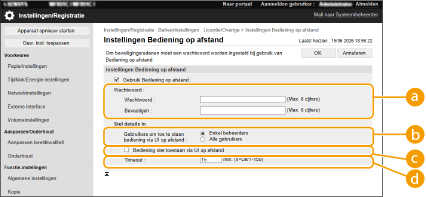
 [Wachtwoord]
Stel het wachtwoord in voor toegang tot het scherm voor bediening op afstand.
 [Gebruikers om toe te staan bediening via UI op afstand]
Geef de gebruikers op voor wie [Bediening op afstand] wordt weergegeven op de portalpagina UI op afstand.
 [Bediening niet toestaan via UI op afstand]
Selecteer het selectievakje als de conventionele tool voor bediening op afstand wordt gebruikt. Hef de selectie op als bediening op afstand uitvoert vanaf UI op afstand.
 [Timeout]
Geef de tijdsduur op voordat communicatie met de machine wordt verbroken wanneer er geen bediening op afstand wordt uitgevoerd.

U kunt maximaal vijf bestemmingen opslaan.
5
Klik op [OK].
Bedienen op afstand
Bedien het bedieningspaneel op afstand vanaf de portaalpagina UI op afstand.
1
Start de Remote UI (UI op afstand). De Remote UI (UI op afstand) starten
2
Klik op [Bediening op afstand] op de Portal-pagina. Het scherm Remote UI (UI op afstand)
3
Voer de vereiste bewerkingen uit.
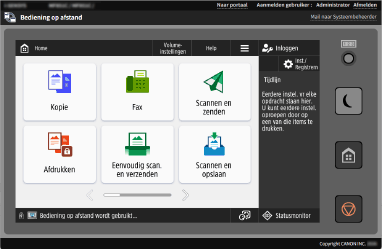
U kunt het bedieningspaneel op afstand bedienen op dezelfde manier als het werkelijke bedieningspaneel.
Het scherm dat wordt weergegeven op het scherm voor bediening op afstand is gesynchroniseerd met het bedieningspaneel.
"Bediening op afstand wordt gebruikt..." wordt weergegeven in de statusweergave.
4
Wanneer bediening op afstand is voltooid, sluit u het browservenster.
Als de time-outperiode verstrijkt zonder bediening op afstand, wordt de communicatie met de machine verbroken.
 |
Toegang tot scherm op afstandAls er een probleem met de machine optreedt, kan een medewerker van het callcentrum het probleem oplossen via bediening op afstand. Druk op <Toeg. scherm op afstand> op het scherm <Home>. Op het weergegeven scherm of op het scherm dat wordt weergegeven nadat u op de toets [Informatie Teller/Apparaat] <Apparaatgeg./Overige> hebt gedrukt, drukt u op <Toegangscode weergeven>, en geeft u de weergegeven code van zes cijfers door aan de medewerker van het callcenter. |