Een cloud-mailserver gebruiken met OAuth 2.0
Configureer de instellingen om de cloudservice van Microsoft, Microsoft Exchange Online, of de cloudservice van Google, Google Workspace, te gebruiken met het autorisatieframework OAuth 2.0.
De OAuth 2.0-instellingen (Microsoft) configureren
Configureer deze instelling met UI op afstand vanaf een computer. U kunt het bedieningspaneel niet gebruiken om de instelling te configureren.
beheerders- of netwerkbeheerdersrechten zijn vereist.
beheerders- of netwerkbeheerdersrechten zijn vereist.
1
Aanmelden bij UI op afstand als beheerder. De Remote UI (UI op afstand) starten
2
Klik op de portaalpagina van UI op afstand [Instellingen/Registratie]. Het scherm Remote UI (UI op afstand)
3
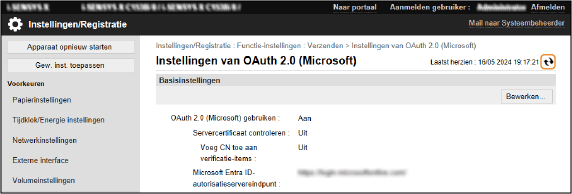
Klik op [Verzenden]  [Instellingen van OAuth 2.0 (Microsoft)].
[Instellingen van OAuth 2.0 (Microsoft)].Het scherm [Instellingen van OAuth 2.0 (Microsoft)] wordt weergegeven.
4
Klik in [Basisinstellingen] op [Bewerken].
Het scherm [Basisinstellingen bewerken] wordt weergegeven.
5
Schakel het selectievakje [OAuth 2.0 (Microsoft) gebruiken] in.
6
Selecteer of het certificaat moet worden geverifieerd bij het uitvoeren van middels TLS versleutelde communicatie met de server.
Om het servercertificaat te verifiëren, schakelt u het selectievakje [Servercertificaat controleren] in.
Om een algemene naam (Common Name, CN) toe te voegen aan de verificatie-items, schakelt u het selectievakje [Voeg CN toe aan verificatie-items] in.
7
In [Microsoft Entra ID-autorisatieservereindpunt] voert u het URL-adres van de autorisatieserver in.
https://login.microsoftonline.com/<Tenantnaam>/oauth2/v2.0 |
In <tenant> voert u [common], [consumers] of [organizations] in, afhankelijk van de gebruiksomgeving van de machine.
8
Klik op [OK].
Het scherm [Instellingen van OAuth 2.0 (Microsoft)] wordt opnieuw weergegeven.
9
Wacht een paar seconden en klik dan op [ ].
].
].
10
Controleer of [Succesvol verbonden] wordt weergegeven voor [Serververbindingsstatus].
11
Klik op de link naast [Microsoft Entra ID-autorisatie-eindpunt] en autoriseer de server volgens de instructies op het scherm.
Volg de instructies in [Bericht] en voer de gebruikerscode in die wordt weergegeven in [Gebruikerscode].
Autorisatie wordt uitgevoerd binnen het tijdsbestek dat is aangegeven in [Gebruikerscode verloopt over].
12
Wacht een paar minuten en klik dan op [].
].13
Controleer of [Actief] wordt weergegeven voor [Tokenstatus].
14
Meld u af bij UI op afstand.
De OAuth 2.0-instellingen (Google) configureren
Configureer deze instelling met UI op afstand vanaf een computer. U kunt het bedieningspaneel niet gebruiken om de instelling te configureren.
beheerders- of netwerkbeheerdersrechten zijn vereist.
beheerders- of netwerkbeheerdersrechten zijn vereist.
1
Aanmelden bij UI op afstand als beheerder. De Remote UI (UI op afstand) starten
2
Klik op de portaalpagina van UI op afstand [Instellingen/Registratie]. Het scherm Remote UI (UI op afstand)
3
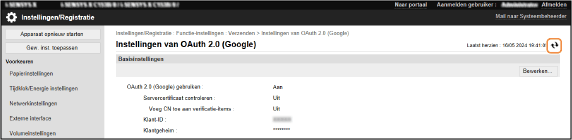
Klik op [Verzenden] [Instellingen van OAuth 2.0 (Google)].
[Instellingen van OAuth 2.0 (Google)].Het scherm [Instellingen van OAuth 2.0 (Google)] wordt weergegeven.
4
Klik in [Basisinstellingen] op [Bewerken].
Het scherm [Basisinstellingen bewerken] wordt weergegeven.
5
Schakel het selectievakje [OAuth 2.0 (Google) gebruiken] in.
6
Selecteer of het certificaat moet worden geverifieerd bij het uitvoeren van middels TLS versleutelde communicatie met de server.
Om het servercertificaat te verifiëren, schakelt u het selectievakje [Servercertificaat controleren] in.
Om een algemene naam (Common Name, CN) toe te voegen aan de verificatie-items, schakelt u het selectievakje [Voeg CN toe aan verificatie-items] in.
7
Voer [Klant-ID] en [Klantgeheim] in en klik op [OK].
Het scherm [Instellingen van OAuth 2.0 (Google)] wordt opnieuw weergegeven.
Voer de client-ID en het clientgeheim in die u van Google Workspace hebt gekregen. Raadpleeg de website van Google Workspace voor meer informatie.
8
Wacht een paar seconden en klik dan op [].
].
9
Klik in [Informatie voor autorisatie] op [Registreren].
Het scherm [Informatie voor autorisatie registreren] wordt weergegeven.
10
Klik op de link naast [URL van Google-autorisatieserver] en autoriseer de server volgens de instructies op het scherm.
Voer in [Autorisatiecode] het gedeelte van de <Autorisatiecode> in van de URL die wordt weergegeven op het foutscherm op het moment van autorisatie.
https://xxxxxxxxxx&code=<Autorisatiecode>&scope=xxxxxxxxxx |
11
Klik op [OK].
Het scherm [Instellingen van OAuth 2.0 (Google)] wordt opnieuw weergegeven.
12
Wacht een paar minuten en klik dan op [].
].13
Controleer of [Actief] wordt weergegeven voor [Tokenstatus].
14
Meld u af bij UI op afstand.