
Grunnleggende operasjoner i Windows
|
Driften kan variere avhengig av datamaskinen du bruker. |
Vise delte skrivere på utskriftsserveren
1
Høyreklikk på [ ]
]  og velg [Filutforsker].
] og velg [Filutforsker].2
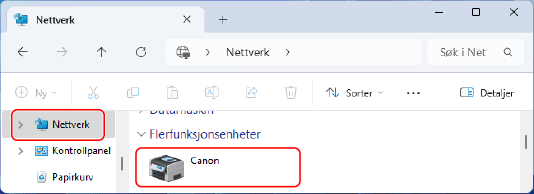
Velg utskriftsserveren fra [Nettverk].
Hvis du vil vise datamaskiner på nettverket, må du kanskje aktivere nettverksgjenkjenning eller søke etter datamaskiner på nettverket.
Den delte skriveren vises.
Kontrollere LPR/RAW-skriverporten
1
Klikk på [] (Start) [ ] (Settings) [Bluetooth og enheter] [Skrivere og skannere].
] (Start) [] (Settings) [Bluetooth og enheter] [Skrivere og skannere].[Skrivere og skannere]-skjermbildet vises.
2
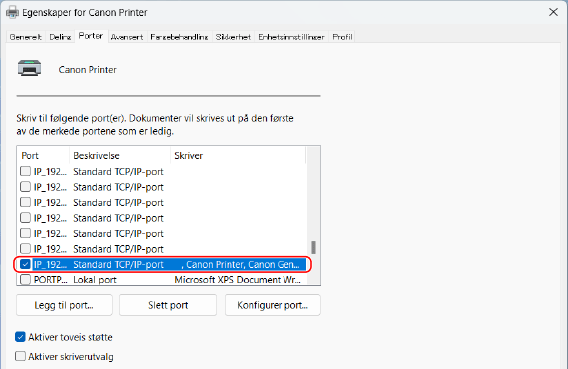
Klikk på skriverdriveren for maskinen [Skriveregenskaper].
[Skriveregenskaper].3
I kategorien [Porter], vis porten som brukes.
Registrere applikasjonen i Microsoft Entra ID
1
Logg på Microsoft Entra admin center.
2
Klikk på apper på navigasjonsmenyen.
3
Klikk der du kan registrere en applikasjon på navigeringsmenyen.
4
Klikk der du kan starte registrering av en ny applikasjon.
5
Tast inn navnet på applikasjonen.
Du kan gi den et hvilken som helst navn. (eks. Canon "Skrivernavn" innlogging)
6
Velg type konto.
7
Klikk der du kan fullføre registreringen.
En klient-ID for appen utstedes.
Kopier klient-ID-en til et tekstredigeringsprogram for å lagre den.
8
Utsted en hemmelighet eller registrer et sertifikat.
 Utstede en hemmelighet
1 | Klikk der du kan administrere et sertifikat og en hemmelighet på navigeringsmenyen. |
2 | Klikk der du kan administrere en ny klienthemmelighet. |
3 | I dialogen for å legge til en klienthemmelighet, tast inn en beskrivelse og gyldighetsperioden for den nye klienthemmeligheten og klikk der du kan fullføre å legge til den nye klienthemmeligheten. |
En hemmelig ID og verdi utstedes. Kopier den hemmelige verdien til et tekstredigeringsprogram for å lagre den. Den hemmelige ID-en brukes ikke. | |
 Klienthemmelighetsverdien vises ikke igjen. Hvis du ikke har lagret klienthemmelighetsverdien, utsted en ny klienthemmelighet. |
Registrere et sertifikat
Hvis du vil registrere et sertifikat, må du eksportere sertifikatet til maskinen på forhånd. Angi domenet for Microsoft Entra ID
1 | Klikk der du kan administrere et sertifikat og en hemmelighet på navigeringsmenyen. |
2 | Klikk der du kan laste opp et sertifikat. |
3 | Velg en sertifikatfil og klikk der du kan starte å legge til sertifikatet. |
Etter at opplastingen er fullført, kopier avtrykksverdien til et tekstredigeringsprogram for å lagre den. |
9
På navigeringsmenyen, klikk der du kan legge til tillatelser for en registrert applikasjon for å få tilgang til API.
10
Klikk der du kan legge til tilgangstillatelser.
11
Velg Microsoft Graph fra listen over API-navn som du kan be om tilgangstillatelser til.
12
Velg Delegerte tillatelser blant tilgangstillatelsestypene og tilordne følgende tilgangstillatelser.
User.Read.All
Group.Read.All
GroupMember.Read.All
13
Velg Applikasjonstillatelser blant tilgangstillatelsestypene og tilordne følgende tilgangstillatelser.
User.Read.All
Group.Read.All
GroupMember.Read.All
|
Tilgangstillatelser brukes når du ikke kan logge på maskinen på grunn av feil med multifaktorgodkjenning. Tilgangstillatelser trengs ikke avhengig av funksjoner som brukes eller miljøer. |
14
Klikk der du kan gi adminsamtykke og velg Ja.
Adminsamtykke tilordnes til tilgangstillatelser som er valgt under Delegerte tillatelser eller Applikasjonstillatelser.