
Grunnleggende metode for innlegging av papir
Denne delen beskriver metoden for å legge i papir som brukes relativt ofte, som vanlig papir eller resirkulert papir. Legg inn hyppig brukte papirtyper eller -formater i papirskuffen. Når du midlertidig bruker papir som ikke er lagt inn i papirskuffen, legger du det i multibrettet.
|
For tilleggsutstyret Cassette Module-AL eller Cassette Feeding Unit-BA følger du fremgangsmåten for papirskuffen for å legge i papir. Hvis det er instrukser på papirpakken om hvilken side som skal ligge opp, følger du disse instruksene. Papir kan overlappe når det mates eller en papirstopp skjer, avhengig av papirets kutteoverflate. Endring av papirorienteringen og ny mating kan redusere effekten på kutteoverflaten. Hvis det går tomt for papir og utskriften stoppes, legger du i en ny papirbunke. Utskriften starter på nytt etter at den nye papirbunken er lagt i. |
Legge papir i papirskuffen
Papirretning
Se tabellen nedenfor for å legge tilgjengelig papir i riktig retning.
Papir | Retning |
A4, B5, A5 (landscape), A6, B6, Legal, Letter, Statement, Executive, Foolscap/Folio, 16K, Egendefinert (liggende) |  |
A5 (stående), egendefinert (stående) |  |
Legge i papir med standard papirformat
Når du vil legge i papir med format som finnes i merkene for papirformat på papirskuffen, bruker du følgende fremgangsmåte. Se Legge i papir med egendefinert størrelse for papir med størrelse som ikke finnes i merkene for papirformat.
1
Dra ut papirskuffen til den stopper.
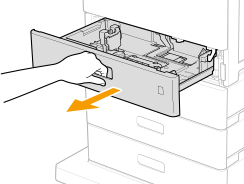
2
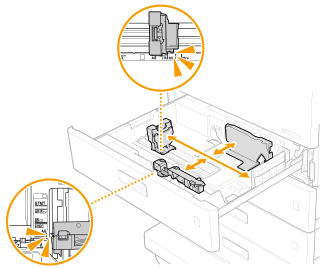
Juster plasseringen for papirførerne til det papirformatet du vil bruke.
Mens du holder frigjøringsspaken for låsen, flytt papirførerne.
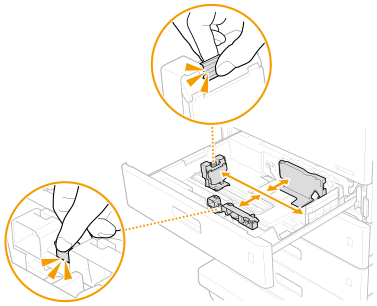
Innrett fremspringene på papirførerne med formatmerkene for papiret som skal legges i.
3
Legg inn papiret med kanten av papiret mot høyre side av papirskuffen.
Plasser papiret med utskriftssiden rettet oppover.
Luft papirbunken godt, og slå kantene på bunken på en flat overflate for å innrette kantene.
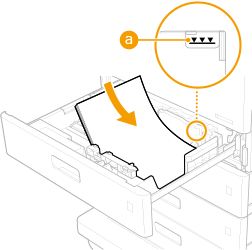

Ikke la bunken komme over grensestreken for innlegging av papir når du legger i papir
Sørg for at papirbunken ikke går over grenselinjen for innlegging av papir ( ). Dersom du legger inn for mye papir kan det føre til papirstopp.
). Dersom du legger inn for mye papir kan det føre til papirstopp.
Når du legger inn papir med logo, se Legge i ferdigtrykt papir.
4
Sett inn papirskuffen.
»
Fortsett til Spesifisere papirformat og -type i papirskuffen, hvis nødvendig.
Papirformatet gjenkjennes automatisk.Papirformater som kan gjenkjennes automatisk
* Hvis papirformatet som gjenkjennes ikke stemmer med papiret som er lagt i, kan det hende at papiret ikke er lagt inn riktig. Legg i papiret på nytt.
* Hvis papir med et format som ikke gjenkjennes automatisk er lagt i, eller et annet format gjenkjennes selv etter at papiret er lagt i på nytt, må du endre innstillingene for papirformat.
Når du endrer papirtypen
Fabrikkstandardinnstillingene for papirtype er <Vanlig 2>. Hvis du legger inn en annet type papir i maskinen, må du sørge for at du endrer innstillingen. Hvis du ikke endrer innstillingen for papirtype, kan ikke maskinen skrive ut riktig.
 Utskrift på baksiden av et utskrevet papir (andre side av manuell 2-sidig side)Du kan skrive ut på baksiden av utskrevet papir. Glatt ut eventuell ujevnheter på det utskrevne papiret og sett det inn i multibrettet, med siden som det skal skrives ut på vendt ned (tidligere utskrevet side vendt opp). Trykk deretter på <2. side av 2-sidig side> på skjermen for å velge papirtypen. Bruk kun papiret som er skrevet ut med denne maskinen. Du kan ikke skrive ut på en side som det tidligere har blitt skrevet ut på. |
Legge i papir med egendefinert størrelse
Når du vil legge i papir med egendefinert format eller papir med format som ikke finnes i merkene for papirformat på papirskuffen, bruker du følgende fremgangsmåte.
1
Dra ut papirskuffen til den stopper.
2
Skyv papirførerne fra hverandre.
Trykk på utløserhendelen for å skyve papirførerne utover.
3
Legg inn papiret med kanten av papiret mot høyre side av papirskuffen.
Plasser papirbunken med utskriftssiden vendt opp.
Luft papirbunken godt, og slå kantene på bunken på en flat overflate for å innrette kantene.
Ikke la bunken komme over grensestreken for innlegging av papir når du legger i papir
Sørg for at papirbunken ikke går over grenselinjen for innlegging av papir (). Dersom du legger inn for mye papir kan det føre til papirstopp.
). Dersom du legger inn for mye papir kan det føre til papirstopp.Når du legger inn papir med logo, se Legge i ferdigtrykt papir.
4
Innrett papirførerne mot kantene på papiret.
Trykk på utløserhendelen, og skyv papirførerne innover til de er riktig innrettet med kantene på papiret.
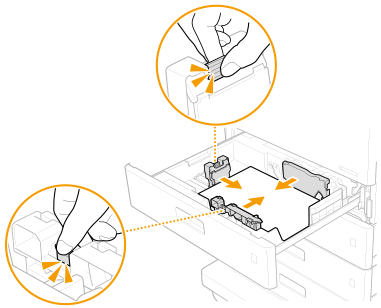
Rett inn papirførerne med kantene på papiret
Papirførere som er for løse eller for stramme kan forårsake feilmatinger eller papirstopp.
5
Sett inn papirskuffen.
»
Fortsett til Spesifisere papirformat og -type i papirskuffen
Angi formatet (lengden på siden) for papiret som er lagt inn.
Når du endrer papirtypen
Hvis du legger papir med en annet type papir i maskinen, må du endre innstillingen. Hvis du ikke endrer innstilling for papirtype, kan ikke maskinen skrive ut skikkelig.
Utskrift på baksiden av et utskrevet papir (andre side av manuell 2-sidig side)Du kan skrive ut på baksiden av utskrevet papir. Glatt ut eventuell ujevnheter på det utskrevne papiret og sett det inn i multibrettet, med siden som det skal skrives ut på vendt ned (tidligere utskrevet side vendt opp). Trykk deretter på <2. side av 2-sidig side> på skjermen for å velge papirtypen. Bruk kun papiret som er skrevet ut med denne maskinen. Du kan ikke skrive ut på en side som det tidligere har blitt skrevet ut på. |
Legge papir i multibrettet
Papirretning
Se tabellen nedenfor for å legge tilgjengelig papir i riktig retning.
Papir | Retning |
A4, B5, A5 (liggende), A6, B6, Legal, Letter, Statement, Executive, 3" x 5", 16K, Egendefinert (liggende), konvolutt | |
A5 (stående), egendefinert (stående) | |
1
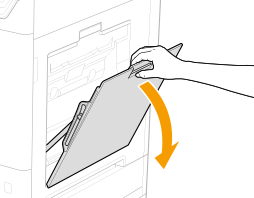
Åpne multibrettet.
2
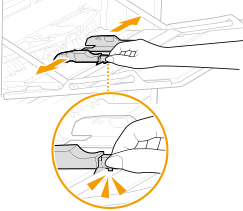
Skyv papirførerne til utsiden.
Still inn bredden på papirførerne litt bredere enn bredden av papiret.
3
Sett papiret inn i multibrettet til papiret stopper.
Plasser papiret med utskriftssiden rettet nedover.
Luft papirbunken godt, og slå kantene på bunken på en flat overflate for å innrette kantene.
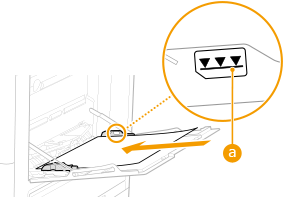
Ikke la bunken komme over grenseføreren for innlegging av papir når du legger i papir
Sørg for at papirbunken ikke går over grenseføreren for innlegging av papir (). Dersom du legger inn for mye papir kan det føre til papirstopp.
). Dersom du legger inn for mye papir kan det føre til papirstopp.Hvis du bruker konvolutter eller papir med et logomerke må du ta hensyn til retningen når du legger dem i papirkilden.
Legge i konvolutter
Legge i ferdigtrykt papir.
Legge i konvolutter
Legge i ferdigtrykt papir.
4
Innrett papirførerne mot kantene på papiret.
Juster papirførerne med bredden av papiret.
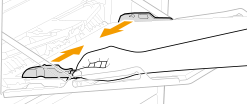
Rett inn papirførerne med kantene på papiret
Papirførere som er for løse eller for stramme kan forårsake feilmatinger eller papirstopp.
»
Når du endrer papirtypen
Fabrikkstandardinnstillingen for papirtype er <Vanlig 2>. Hvis du legger inn en annet type papir i maskinen, må du sørge for at du endrer innstillingen. Hvis du ikke endrer innstillingen for papirtype, kan ikke maskinen skrive ut riktig.
|
Utskrift på baksiden av et utskrevet papir (andre side av manuell 2-sidig side)Du kan skrive ut på baksiden av utskrevet papir. Glatt ut eventuell ujevnheter på det utskrevne papiret og sett det inn i multibrettet, med siden som det skal skrives ut på vendt ned (tidligere utskrevet side vendt opp). Trykk deretter på <2. side av 2-sidig side> på skjermen for å velge papirtypen. Hvis det oppstår papirstopp, legg i ett ark om gangen. Bruk kun papiret som er skrevet ut med denne maskinen. Du kan ikke skrive ut på en side som det tidligere har blitt skrevet ut på. |