
Grundlæggende metode ved ilæggelse af papir
Dette afsnit beskriver den generelle metode til ilæggelse af papir som f.eks. almindeligt papir eller genbrugspapri. Ilæg ofte anvendte papirtyper eller -formater i papirskuffen. Når du midlertidigt bruger papir, der ikke er lagt i papirskuffen, skal du lægge det i universalbakken.
|
Følg proceduren for papirskuffen for at ilægge papir med den valgfri Cassette Module-AL eller Cassette Feeding Unit-BA. Hvis der er anvisninger om ilægning af papir på selve papirpakken, skal du følge disse anvisninger. Papir kan overlappe, når det fremføres, eller der kan forekomme et papirstop. Det afhænger af papirets snitflade. Ændring af papirretningen og ilægning af papiret igen kan reducere virkningen af snitfladen. Hvis papiret løbet ud, og printningen stopper: Læg en ny stak papir i. Printningen genoptages, når den nye stak er lagt i. |
Ilægning af papir i papirskuffen
Papirretning
Se nedenstående tabel for at ilægge det tilgængelige papir i den korrekte retning.
Papir | Retning |
A4, B5, A5 (liggende), A6, B6, Legal, Letter, Statement, Executive, Foolscap/Folio, 16K, Brugerdefineret (liggende) |  |
A5 (portræt), brugerdefineret (portræt) |  |
Ilægning af papir i standardformat
For at ilægge papir med et format, der fastlægges ud fra papirformatmarkeringerne i papirskuffen, skal du bruge følgende fremgangsmåde. For papir med et format, der ikke fastlægges ud fra papirformatmarkeringerne, henvises til Ilægning af papir med et brugerdefineret format.
1
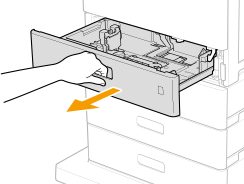
Træk papirskuffen ud, indtil den stopper.
2
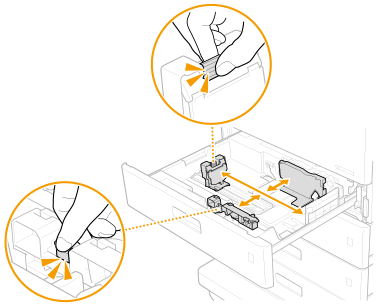
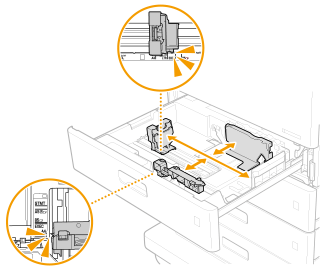
Juster positionerne for papirstyret til det ønskede papirformat.
Mens du holder låseudløsningshåndtaget, skal du flytte papirstyret.
Indstil de fremskydende dele af papirstyrene, så de passer til formatindikatoren for det papir, der skal ilægges.
3
Ilæg papiret med papirets kant mod den højre side af papirskuffen.
Ilæg papiret med udskrivningssiden opad.
Luft papirstakken godt, og tryk på den på en flad overflade for at justere kanterne.
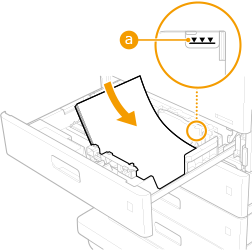

Overskrid ikke påfyldningsmærket ved ilægning af papir
Sørg for, at papirstakken ikke overskrider påfyldningsmærket ( ). Hvis du lægger for meget papir i, kan det give papirstop.
). Hvis du lægger for meget papir i, kan det give papirstop.
Se under Ilægning af fortrykt papir, når du ilægger papir med logo.
4
Indstil papirskuffen.
»
Fortsæt om nødvendigt til Angivelse af papirformat og -type i papirskuffen.
Papirformatet registreres automatisk.Papirformater, som kan registreres automatisk
* Hvis det registrerede papirformat ikke svarer til det ilagte papir, ilægges papiret muligvis ikke korrekt. Ilæg papiret igen.
* Hvis der ilægges papir i et format, som ikke registreres automatisk, eller der registreres et andet format, selv efter at papiret er blevet ilagt igen, skal du ændre indstillingen for papirformatet.
Ved ændring af papirtype
Standardindstillingerne for papirtype er <Almindeligt 2>. Hvis du ilægger en anden papirtype i maskinen, skal du sørge for at ændre indstillingen. Hvis du ikke ændrer indstillingen for papirtype, kan maskinen ikke udskrive korrekt.
 Printning på bagsiden af printet papir (2. side af 2-sidet side)Du kan udskrive på bagsiden af udskrevet papir. Ret eventuel krøllet papir ud, og læg det i universalbakken, så siden, der skal printes på, vender nedad (tidligere printet side opad). Tryk derefter på <2. side af 2-sidet side> på skærmbilledet til valg af papirtype. Brug kun papir, der er printet på denne maskine. Du kan ikke printe på den side, der er blevet printet på tidligere. |
Ilægning af papir med et brugerdefineret format
For at ilægge brugerdefineret papir eller papir med et format, der ikke fastlægges ud fra papirformatmarkeringerne i papirskuffen, skal du bruge følgende fremgangsmåde.
1
Træk papirskuffen ud, indtil den stopper.
2
Skub papirstyrene fra hinanden.
Tryk på låseudløsningshåndtaget for at skubbe papirstyret udad.
3
Ilæg papiret med papirets kant mod den højre side af papirskuffen.
Anbring papirstakken med udskrivningssiden opad.
Luft papirstakken godt, og tryk på den på en flad overflade for at justere kanterne.
Overskrid ikke påfyldningsmærket ved ilægning af papir
Sørg for, at papirstakken ikke overskrider påfyldningsmærket (). Hvis du lægger for meget papir i, kan det give papirstop.
). Hvis du lægger for meget papir i, kan det give papirstop.Se under Ilægning af fortrykt papir, når du ilægger papir med logo.
4
Indstil papirstyrene, så de passer til papirets bredde.
Tryk på låsehåndtaget, og skub papirstyrene indad, indtil de er justeret i forhold til papirets kanter.
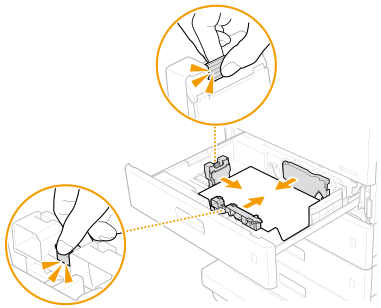
Indstil papirstyrene, så de passer til papirets bredde
Papirstyr, der er placeret for løst eller for tæt, kan medføre fejlfremføring eller papirstop.
5
Indstil papirskuffen.
»
Fortsæt til Angivelse af papirformat og -type i papirskuffen
Indstil formatet (sidelængde) for det ilagte papir.
Ved ændring af papirtype
Hvis du ilægger en anden papirtype i maskinen, skal du sørge for at ændre indstillingen. Hvis du ikke ændrer indstillingen for papirtype, kan maskinen ikke udskrive korrekt.
Printning på bagsiden af printet papir (2. side af 2-sidet side)Du kan udskrive på bagsiden af udskrevet papir. Ret eventuel krøllet papir ud, og læg det i universalbakken, så siden, der skal printes på, vender nedad (tidligere printet side opad). Tryk derefter på <2. side af 2-sidet side> på skærmbilledet til valg af papirtype. Brug kun papir, der er printet på denne maskine. Du kan ikke printe på den side, der er blevet printet på tidligere. |
Ilægning af papir i universalbakken
Papirretning
Se nedenstående tabel for at ilægge det tilgængelige papir i den korrekte retning.
Papir | Retning |
A4, B5, A5 (liggende), A6, B6, Legal, Letter, Statement, Executive, 3" x 5", 16K, Brugerdefineret (liggende), Kuvert | |
A5 (portræt), brugerdefineret (portræt) | |
1
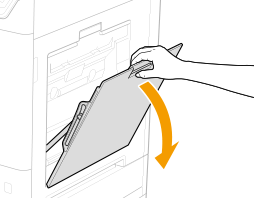
Åbn universalbakken.
2
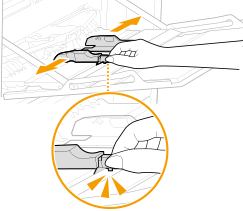
Skub papirstyrene udad.
Indstil papirstyrenes bredde, så den er lidt bredere end papirets bredde.
3
Indsæt papiret i universalbakken, indtil papiret stopper.
Ilæg papiret med udskrivningssiden nedad.
Luft papirstakken godt, og tryk på den på en flad overflade for at justere kanterne.
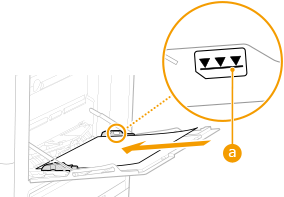
Overskrid ikke påfyldningsmærket ved ilægning af papir
Sørg for, at papirstakken ikke overskrider påfyldningsmærket (). Hvis du lægger for meget papir i, kan det give papirstop.
). Hvis du lægger for meget papir i, kan det give papirstop.Hvis du bruger kuverter eller papir med et logomærke, skal du være opmærksom på retningen, når du lægger dem i papirkilden.
Ilægning af kuverter
Ilægning af fortrykt papir.
Ilægning af kuverter
Ilægning af fortrykt papir.
4
Indstil papirstyrene, så de passer til papirets bredde.
Indstil papirstyrene, så de passer til papirets bredde.
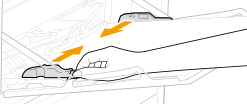
Indstil papirstyrene, så de passer til papirets bredde
Papirstyr, der er placeret for løst eller for tæt, kan medføre fejlfremføring eller papirstop.
»
Ved ændring af papirtype
Standardindstillingen for papirtype er <Almindeligt 2>. Hvis du ilægger en anden papirtype i maskinen, skal du sørge for at ændre indstillingen. Hvis du ikke ændrer indstillingen for papirtype, kan maskinen ikke udskrive korrekt.
|
Printning på bagsiden af printet papir (2. side af 2-sidet side)Du kan udskrive på bagsiden af udskrevet papir. Ret eventuel krøllet papir ud, og læg det i universalbakken, så siden, der skal printes på, vender nedad (tidligere printet side opad). Tryk derefter på <2. side af 2-sidet side> på skærmbilledet til valg af papirtype. Hvis der opstår papirstop, skal du ilægge ét ark ad gangen. Brug kun papir, der er printet på denne maskine. Du kan ikke printe på den side, der er blevet printet på tidligere. |