
Windowsi põhitoimingud
|
Olenevalt kasutatavast arvutist võivad toimingud erineda. |
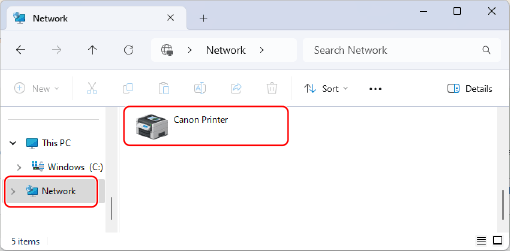
Ühisprinterite kuvamine prindiserveris
1
Paremklõpsake nupul [ ]
]  valige [File Explorer].
] valige [File Explorer].2
Valige prindiserver menüüst [Network].
On võimalik, et võrgus asuvate arvutite vaatamiseks peate sisse lülitama võrgutuvastuse või võrgust arvuteid otsima.
Kuvatakse ühisprinter.
Printeripordi LPR/RAW kontrollimine
1
Klõpsake valikutel [] (Start) [ ] (Settings) [Bluetooth ja seadmed] [Printers & Scanners].
] (Start) [] (Settings) [Bluetooth ja seadmed] [Printers & Scanners].Avaneb kuva [Printers & Scanners].
2
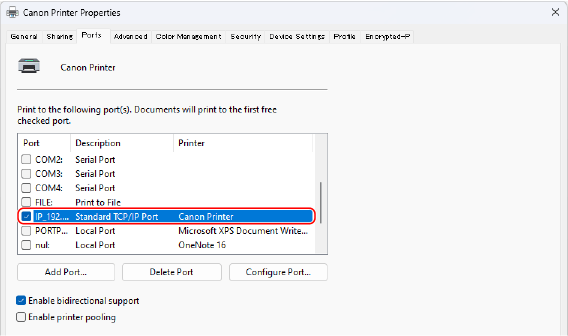
Klõpsake seadme printeridraiveril [Printer properties].
[Printer properties].3
Vaadake vahekaardil [Pordid] kasutusel olevat porti.
Rakenduse registreerimine teenuses Microsoft Entra ID
1
Logige sisse portaali Microsoft Entra admin center.
2
Klõpsake navigatsioonimenüüs olevatel rakendustel.
3
Klõpsake navigeerimismenüüs rakenduse registreerimist võimaldaval valikul.
4
Klõpsake uue rakenduse registreerimist võimaldaval valikul.
5
Sisestage rakenduse jaoks nimi.
Võite sisestada mis tahes nime. (Näide: Canon „printeri nimi” sisselogimine)
6
Valige konto tüüp.
7
Klõpsake registreerimise lõpuleviimist võimaldaval valikul.
Rakenduse jaoks väljastati kliendi ID.
Kopeerige klientrakenduse ID tekstiredaktorisse, et see säilitada.
8
Väljastage saladus või registreerige sert.
 Saladuse väljastamine
1 | Klõpsake navigeerimismenüüs serdi ja saladuse haldamist võimaldaval valikul. |
2 | Klõpsake uue klientrakenduse saladuse haldamist võimaldaval valikul. |
3 | Sisestage klientrakenduse saladuse lisamise dialoogiaknas uue klientrakenduse saladuse kirjeldus ja kehtivusaeg ning klõpsake nupul, mis võimaldab uue klientrakenduse saladuse lisamise lõpule viia. |
Väljastatakse sala-ID ja salaväärtus. Kopeerige salaväärtus tekstiredaktorisse, et see säilitada. Sala-ID-d ei kasutata. | |
 Klientrakenduse saladuse väärtust enam ei kuvata. Kui te ei salvestanud klientrakenduse saladuse väärtust, väljastage uus klientrakenduse saladus. |
Serdi registreerimine
Kui soovite registreerida serdi, tuleb eelnevalt eksportida seadme sert. Microsoft Entra ID domeeni määramine
1 | Klõpsake navigeerimismenüüs serdi ja saladuse haldamist võimaldaval valikul. |
2 | Klõpsake valikul, mis võimaldab serdi üles laadida. |
3 | Valige serdifail ja klõpsake valikul, mis võimaldab alustada serdi lisamist. |
Kui üleslaadimine on lõpule viidud, kopeerige sõrmejälje tekstiredaktorisse, et see säilitada. |
9
Klõpsake navigeerimismenüüs valikul, mis võimaldab lisada registreeritud rakendusele API juurdepääsu õigused.
10
Klõpsake valikul, mis võimaldab lisada pääsuõigused.
11
Valige Microsoft Graph loetletud API-nimede hulgast, kust saab taotleda pääsuõigusi.
12
Valige pääsuõiguste tüüpide hulgast „Delegeeritud õigused” ja määrake alljärgnevad pääsuõigused.
User.Read.All
Group.Read.All
GroupMember.Read.All
13
Valige pääsuõiguste tüüpide hulgast „Rakenduse õigused” ja määrake alljärgnevad pääsuõigused.
User.Read.All
Group.Read.All
GroupMember.Read.All
|
Pääsuõigusi kasutatakse siis, kui seadmesse ei saa mitmikautentimise tõrke tõttu sisse logida. Sõltuvalt kasutatavatest funktsioonidest või keskkonnast ei ole pääsuõigused vajalikud. |
14
Klõpsake valikul, mis võimaldab anda administraatori nõusoleku, ja valige „Jah”.
Administraatori nõusolek määratakse delegeeritud õiguste või rakenduse õiguste all valitud pääsuõigustele.