
Основные операции в среде Windows
|
Операция может отличаться в зависимости от используемого компьютера. |
Отображение общих принтеров на сервере печати
1
Нажмите правую кнопку мыши [ ]
]  и выберите [Проводник].
] и выберите [Проводник].2
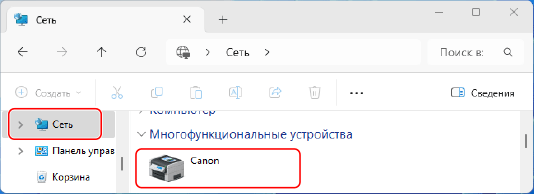
Выберите сервер печати в разделе [Сеть].
Для просмотра компьютеров в сети может понадобиться включить функцию сетевого обнаружения или выполнить поиск в сети на наличие компьютеров.
Отобразится общий принтер.
Проверка порта принтера LPR/RAW
1
Нажмите [] (Start) [ ] (Settings) [Bluetooth и устройства] [Принтеры и сканеры].
] (Start) [] (Settings) [Bluetooth и устройства] [Принтеры и сканеры].Отобразится диалоговое окно [Принтеры и сканеры].
2
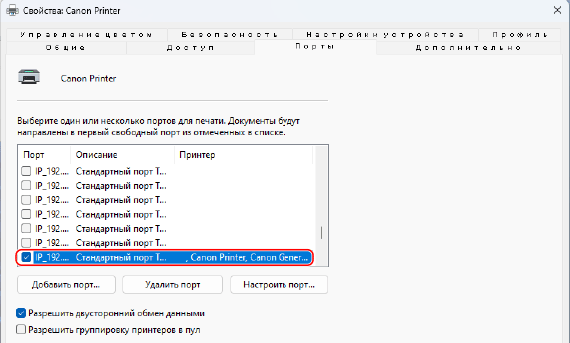
В окне драйвера принтера аппарат нажмите кнопку [Свойства принтера].
[Свойства принтера].3
На вкладке [Порты] проверьте используемый порт.
Регистрация приложения в Microsoft Entra ID
1
Войдите в Microsoft Entra admin center.
2
В меню навигации выберите приложение.
3
В меню навигации перейдите в место, где можно регистрировать приложения.
4
Перейдите в место, где можно зарегистрировать новое приложение.
5
Укажите название приложения.
Можно ввести любое название. (Пример: Вход в принтер Canon «Имя принтера»)
6
Выберите тип учетной записи.
7
Выберите действие по завершению регистрации.
Выдается ID клиента для приложения.
Скопируйте ID клиента в текстовый редактор для хранения.
8
Выдайте секретный ключ или зарегистрируйте сертификат.
 Выдача секретного ключа
1 | В меню навигации перейдите в место, где можно управлять сертификатами и секретными ключами. |
2 | Перейдите в место, где можно создать новый секретный ключ клиента. |
3 | В диалоговом окне добавления секретного ключа клиента введите описание и срок действия нового секрета клиента, а затем выберите действие по завершению добавления нового секретного ключа клиента. |
Вам будут выданы ID секретного ключа и секретное значение. Скопируйте значение секретного ключ в текстовый редактор для хранения. ID секретного ключа не используется. | |
 Значение секретного ключа клиента больше нельзя будет просматривать. Если вы не сохранили его, выдайте новый секретный ключ клиента. |
Регистрация сертификата
Если необходимо зарегистрировать сертификат, важно перед этим экспортировать сертификат аппарата. Указание домена Microsoft Entra ID
1 | В меню навигации перейдите в место, где можно управлять сертификатами и секретными ключами. |
2 | Перейдите в место, где можно загружать сертификаты. |
3 | Выберите файл сертификата и выберите действие по добавлению сертификата. |
После завершения загрузки скопируйте значение отпечатка сертификата в текстовый редактор для хранения. |
9
На панели навигации перейдите в место, где можно добавлять разрешения для зарегистрированного приложения, чтобы получить доступ к API.
10
Перейдите в место, где можно добавлять разрешения на доступ.
11
Выберите Microsoft Graph из списка имен API, для которых можно запрашивать разрешения на доступ.
12
Выберите делегированные разрешения среди типов разрешений на доступ и назначьте следующие разрешения на доступ.
User.Read.All
Group.Read.All
GroupMember.Read.All
13
Выберите разрешения для приложений среди типов разрешений на доступ и назначьте следующие разрешения на доступ.
User.Read.All
Group.Read.All
GroupMember.Read.All
|
Разрешения на доступ используются в случае, когда невозможно войти в аппарат из-за ошибки многофакторной аутентификации. Разрешения на доступ не зависят от используемых функций или условий использования. |
14
Перейдите в место, где дается согласие администратора, и выберите «Да».
Согласие администратора дается для разрешений на доступ, которые выбраны в рамках делегированных разрешений или разрешений приложений.