
Основні операції в середовищі Windows
|
Ця операція може відрізнятися залежно від комп’ютера, який ви використовуєте. |
Відображення спільних принтерів у середовищі сервера друку
1
Клацніть правою кнопкою миші [ ]
]  виберіть [File Explorer].
] виберіть [File Explorer].2
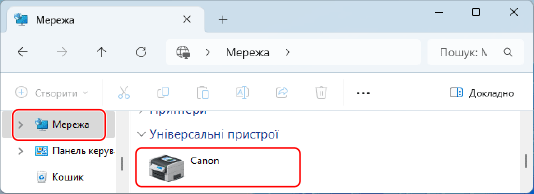
Виберіть сервер друку в [Мережа].
Щоб переглянути комп’ютери в мережі, можливо, знадобиться ввімкнути виявлення мережі або виконати пошук комп’ютерів у мережі.
Відображається спільний принтер.
Перевірка порту принтера LPR/RAW
1
Натисніть [] (Start) [ ] (Settings) [Bluetooth та пристрої] [Принтери і сканери].
] (Start) [] (Settings) [Bluetooth та пристрої] [Принтери і сканери].Відобразиться екран [Принтери і сканери].
2
Клацніть драйвер принтера для апарата [Властивості принтера].
[Властивості принтера].3
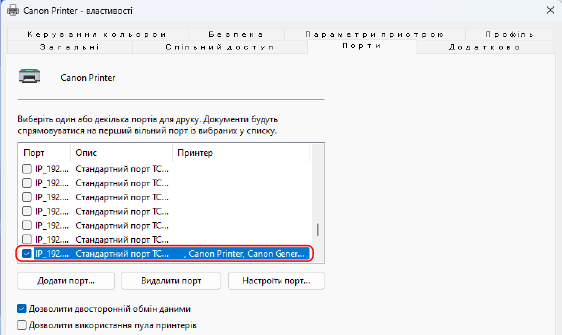
На вкладці [Ports] перегляньте порт, що використовується.
Реєстрація програми в Microsoft Entra ID
1
Увійдіть у систему Microsoft Entra admin center.
2
Клацніть програми в меню навігації.
3
Клацніть там, де можна зареєструвати програму в меню навігації.
4
Клацніть там, де можна почати реєстрацію нової програми.
5
Введіть назву програми.
Ви можете ввести будь-яку назву, яку хочете. (Наприклад: «Вхід у принтер Canon "Назва принтера"»)
6
Виберіть тип облікового запису.
7
Клацніть там, де можна завершити реєстрацію.
Буде видано ID клієнта для програми.
Скопіюйте ID клієнта в текстовий редактор для зберігання.
8
Випустіть секретний ключ або зареєструйте сертифікат.
 Випуск секретного ключа
1 | Клацніть там, де можна керувати сертифікатом і секретним ключем у меню навігації. |
2 | Клацніть там, де можна керувати новим секретним ключем клієнта. |
3 | У діалоговому вікні для додавання секретного ключа клієнта введіть опис і дійсний період нового секретного ключа клієнта та клацніть там, де можна завершити додавання нового секретного ключа клієнта. |
Видається ID секретного ключа та його значення. Скопіюйте значення секретного ключа в текстовий редактор для зберігання. ID секретного ключа не використовується. | |
 Значення секретного ключа клієнта більше не буде відображатися. Якщо ви не зберегли значення секретного ключа клієнта, випустіть новий секретний ключ. |
Реєстрація сертифіката
Якщо ви хочете зареєструвати сертифікат, необхідно заздалегідь експортувати сертифікат апарата. Указання домену Microsoft Entra ID
1 | Клацніть там, де можна керувати сертифікатом і секретним ключем у меню навігації. |
2 | Клацніть там, де можна передати сертифікат. |
3 | Виберіть файл сертифікату та клацніть там, де можна почати додавати сертифікат. |
Після завершення передавання скопіюйте значення відбитка в текстовий редактор для зберігання. |
9
У меню навігації клацніть там, де можна додати дозволи для зареєстрованої програми на доступ до API.
10
Клацніть там, де можна додати дозволи доступу.
11
Виберіть Microsoft Graph із перелічених імен API, з яких можна запитати дозволи на доступ.
12
Виберіть делеговані дозволи серед типів дозволів доступу та призначте наведені нижче дозволи доступу.
User.Read.All
Group.Read.All
GroupMember.Read.All
13
Виберіть дозволи програм серед типів дозволів доступу та призначте наведені нижче дозволи доступу.
User.Read.All
Group.Read.All
GroupMember.Read.All
|
Дозволи доступу використовуються, коли ви не можете увійти в систему апарата через помилку багатофакторної автентифікації. Дозволи доступу не потрібні залежно від використовуваних функцій або середовищ. |
14
Клацніть там, де можна надати згоду адміністратора, і натисніть «Так».
Дозвіл адміністратора призначається для доступу до дозволів, вибраних для делегованого дозволу або дозволу програми.