Скасування друку
Друк можна скасувати до його закінчення. Завдання друку також можна скасувати з панелі керування апарата. Перевірка стану друку й історії

1
Якщо відобразиться екран друку, натисніть [Скасувати].
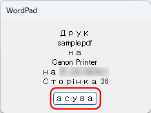

Якщо піктограма принтера не відображається
Відкрийте папку принтера й один або два рази клацніть піктограму апарата.
2
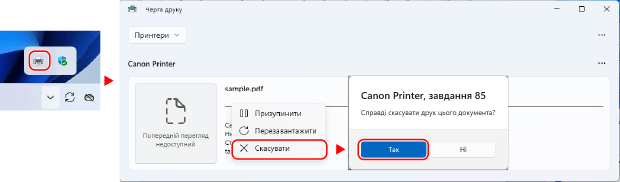
Якщо екран кроку 1 не відобразився, двічі клацніть піктограму принтера в області сповіщень Windows, виберіть документ для скасування та клацніть правою кнопкою миші  [Скасувати] [Так].
[Скасувати] [Так].Якщо піктограма принтера не відображається в області сповіщень Windows або якщо не відображається документ для скасування, це означає, що дані друку надіслано на апарат після обробки на комп’ютері.
У такому випадку скасуйте друк через панель керування апарата або інтерфейс віддаленого користувача. Перевірка стану друку й історії
У такому випадку скасуйте друк через панель керування апарата або інтерфейс віддаленого користувача. Перевірка стану друку й історії
3
Натисніть [Так].
Друк буде скасовано.

1
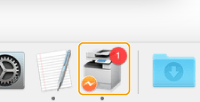
Клацніть піктограму принтера, що відображається на панелі Dock.
2
Виберіть документ для скасування й натисніть  .
.
.Друк буде скасовано.