
Nastavení brány firewall dílčí linky
Pokud je stroj připojen k duální síťové konfiguraci, lze na dílčí lince stejným způsobem jako na hlavní lince používat firewally založené na adrese IP a adrese MAC.
|
|
|
Pro informaci o výjimečných adresách a výjimečných číslech portů, které lze používat pro komunikaci a které jsou předvoleně zaregistrovány, viz Funkce správy.
|
Zadávání adres IP v nastavení firewallu dílčí linky
1
Stiskněte  (Nastav./Uložit).
(Nastav./Uložit).2
Stiskněte <Možnosti>  <Síť> <Nastavení dílčí linky> <Nastavení Firewallu>.
<Síť> <Nastavení dílčí linky> <Nastavení Firewallu>.3
Stiskněte <Filtr adres IPv4>.
4
Vyberte <Výstupní filtr> nebo <Vstupní filtr>.
Chcete-li zakázat data odesílaná ze stroje do počítače, vyberte <Výstupní filtr>.
Chcete-li zakázat data přijímaná z počítače, vyberte <Vstupní filtr>.
5
Nastavte <Použít filtr> na <Zap>, vyberte <Výchozí zásady>, poté stiskněte <Uložit>.
Pro <Výchozí zásady> vyberte <Odmítnout>, chcete-li povolit komunikaci pouze se zařízeními, které mají IP adresu zadanou v <Adresy s výjimkou> v dalším kroku, nebo vyberte <Povolit>, chcete-li komunikaci s nimi zakázat.

Jestliže vyberete <Odmítnout> pro <Výchozí zásady>, omezení se nevztahují na odesílání na multicastové nebo broadcastové adresy.
6
Nastavte výjimky adres.
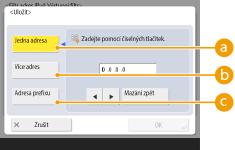
Zadejte IP adresy, které chcete označit jako výjimky pro volbu <Výchozí zásady> vybranou v předchozím kroku. Vyberte jednu z níže uvedených metod zadávání.
 <Jedna adresa>
S pomocí této volby zadáte jednotlivou IP adresu, kterou chcete označit jako výjimku.
 <Více adres>
S pomocí této volby zadáte rozsah IP adres. Zadejte samostatnou adresu pro <První adresa> a <Poslední adresa>.
 <Adresa prefixu>
S pomocí této volby zadáte rozsah IP adres s použitím předpony (síťová adresa). Zadejte síťovou adresu pro <Adresa> a zadejte délku síťové adresy v <Délka prefixu>.
 Nastavení adres s výjimkou pro přenosový filtr / filtr příjmu
|
1
|
Vyberte metodu pro zadávání IP adres a zadejte výjimky adres.
|
|
2
|
Stiskněte <Další>.
|
|
3
|
Je-li třeba, zadejte číslo portu a stiskněte <OK>.
Zvolte, zda zadat číslo portu. Na stroji můžete nastavit podrobná omezení komunikace zadáním čísla portu pro výjimku adresy.
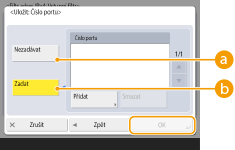 <Nezadávat>
Nastavení výjimek adres se vztahuje na veškerou komunikaci přijatou z nastavené IP adresy.
<Zadat>
Nastavení výjimek adres se vztahuje pouze na komunikaci přijatou z nastavené IP adresy s použitím vyhrazeného čísla portu. Stiskněte <Přidat>, zadejte číslo portu a stiskněte <OK>. Můžete registrovat až 50 portů pro jednu výjimečnou adresu.
|
Úprava výjimky adresy
Na obrazovce, která se zobrazí v kroku 5, vyberte výjimku adresy, kterou chcete upravit, a stisknutím <Editovat> zobrazte obrazovku pro úpravy.
7
Stiskněte <OK>.
8
Stiskněte (Nastav./Uložit) (Nastav./Uložit) <Použít změny nast.> <Ano>.
(Nastav./Uložit) (Nastav./Uložit) <Použít změny nast.> <Ano>.|
|
Kontrola výpisu zablokovaných požadavků na komunikaciPosledních 100 komunikací zablokovaných bránou Firewall může být zobrazeno pomocí
(Nastav./Uložit) <Možnosti> <Síť> <Nastavení Firewallu> <Výpis bloku IP adresy>. Historii zablokovaných komunikací lze vyexportovat z Remote UI (Vzdálené UR) v souborovém formátu CSV. Export protokolu jako souborJe-li možnost <Výchozí zásady> nastavena na hodnotu <Odmítnout>, v části <Výpis bloku IP adresy> se nezobrazí historie komunikace zablokované bránou firewall.
|
Zadávání adres MAC v nastavení firewallu dílčí linky
1
Stiskněte (Nastav./Uložit).
(Nastav./Uložit).2
Stiskněte <Možnosti> <Síť> <Nastavení dílčí linky> <Nastavení Firewallus> <Filtr adres MAC>.
<Síť> <Nastavení dílčí linky> <Nastavení Firewallus> <Filtr adres MAC>.3
Vyberte <Výstupní filtr> nebo <Vstupní filtr>.
Chcete-li zakázat data odesílaná ze stroje do počítače, vyberte <Výstupní filtr>.
Chcete-li zakázat data přijímaná z počítače, vyberte <Vstupní filtr>.
4
Nastavte <Použít filtr> na <Zap>, vyberte <Výchozí zásady>, poté stiskněte <Uložit>.
U možnosti <Výchozí zásady> vyberte <Odmítnout>, chcete-li povolit komunikaci pouze se zařízeními, jejichž adresa MAC je zadaná v části <Výjimečné adresy> v následujícím kroku, nebo vyberte <Povolit>, chcete-li s nimi komunikaci odmítnout.
Jestliže vyberete <Odmítnout> pro <Výchozí zásady>, omezení se nevztahují na odesílání na multicastové nebo broadcastové adresy.
5
Zadejte výjimky adres a stiskněte <OK>.
Zadejte MAC adresy, které chcete označit jako výjimky pro volbu <Výchozí zásady> vybranou v předchozím kroku.
Můžete registrovat až 100 výjimečných adres pro <Výstupní filtr> a <Vstupní filtr>.
Úprava výjimky adresy
Na obrazovce, která se zobrazí v kroku 4, vyberte výjimku adresy, kterou chcete upravit, a stisknutím <Editovat> zobrazte obrazovku pro úpravy.
6
Stiskněte <OK>.