
Podstawowe operacje systemu Windows
|
|
|
W zależności od używanego komputera proces może się różnić.
|
Wyświetlanie udostępnionych drukarek w serwerze drukowania
1
Kliknij prawym przyciskiem myszy [ ]
]  wybierz opcję [Eksplorator plików].
] wybierz opcję [Eksplorator plików].2
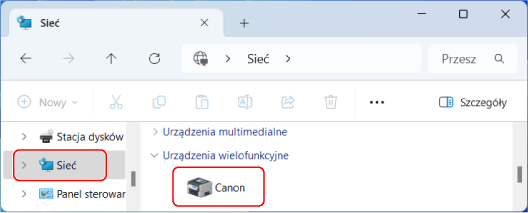
Wybierz sterownik druku z [Sieć].
Aby wyświetlić komputery w sieci, może zaistnieć konieczność włączenia opcji odnajdowania sieci lub wyszukiwania komputerów w sieci.
Udostępniania drukarka zostanie wyświetlona.
Sprawdzanie portu drukarki LPR/RAW
1
Kliknij [] (Start) [ ] (Settings) [Bluetooth i urządzenia] [Drukarki i skanery].
] (Start) [] (Settings) [Bluetooth i urządzenia] [Drukarki i skanery].Zostanie wyświetlony ekran [Drukarki i skanery].
2
Kliknij sterownik drukarki urządzenia [Właściwości drukarki].
[Właściwości drukarki].3
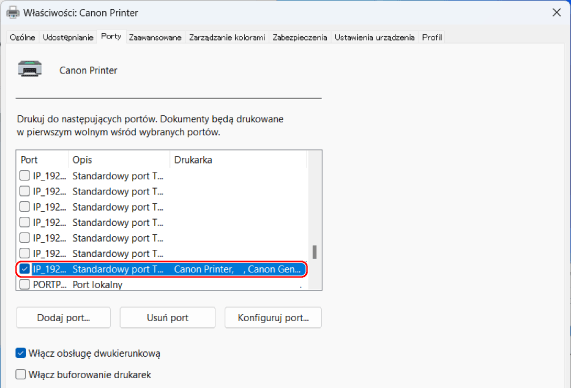
W karcie [Porty] wyświetl używany port.
Rejestracja aplikacji na Microsoft Entra ID
1
Zaloguj się do Microsoft Entra admin center.
2
Kliknij aplikacje w menu nawigacji.
3
Kliknij miejsce, w którym możesz zarejestrować aplikację w menu nawigacji.
4
Kliknij miejsce, w którym możesz rozpocząć rejestrację nowej aplikacji.
5
Wprowadź nazwę aplikacji.
Możesz wprowadzić dowolną nazwę. (Przykład: Login Canon „Nazwa drukarki”)
6
Wybierz typ konta.
7
Kliknij, aby zakończyć rejestrację.
Zostanie wydane ID klienta dla aplikacji.
Skopiuj ID klienta do edytora tekstu, aby go zapisać.
8
Nadaj hasło tajne lub zarejestruj certyfikat.
 Wydawanie hasła tajnego
|
1
|
W menu nawigacji kliknij miejsce, w którym możesz zarządzać certyfikatem i hasłem tajnym.
|
|
2
|
Kliknij miejsce, w którym możesz zarządzać nowym hasłem tajnym klienta.
|
|
3
|
W oknie dialogowym dodawania hasła tajnego klienta wprowadź opis i okres ważności nowego hasła tajnego klienta, a następnie kliknij przycisk umożliwiający zakończenie dodawania nowego hasła tajnego klienta.
|
|
Wydane zostanie tajne ID i tajna wartość.
Skopiuj tajną wartość do edytora tekstu, aby ją zapisać. Tajne ID nie jest używane.
|
|

Wartość tajnego hasła klienta nie będzie wyświetlana ponownie. Jeśli wartość hasła tajnego klienta nie została zapisana, należy nadać nowy hasło tajne klienta.
|
Rejestrowanie certyfikatu
Jeśli chcesz zarejestrować certyfikat, konieczne jest wcześniejsze wyeksportowanie certyfikatu urządzenia. Określanie domeny usługi Microsoft Entra ID
|
1
|
W menu nawigacji kliknij miejsce, w którym możesz zarządzać certyfikatem i hasłem tajnym.
|
|
2
|
Kliknij, gdzie przesłać certyfikat.
|
|
3
|
Wybierz plik certyfikatu i kliknij, gdzie zacząć dodawać certyfikat.
|
|
Po przesłaniu, skopiuj wartość odcisku palca do edytora tekstowego, aby ją zachować.
|
9
W menu nawigacji kliknij, gdzie można dodać zgody dla zarejestrowanej aplikacji, aby uzyskać dostęp do API.
10
Kliknij, gdzie można dodać zgody dostępu.
11
Wybierz Microsoft Graph z listy nazw API, z których można zażądać zgody na dostęp.
12
Wybierz Delegowane zgody spośród rodzajów zgód na dostęp i przypisz następujące zgody na dostęp.
User.Read.All
Group.Read.All
GroupMember.Read.All
13
Wybierz Zgody dla aplikacji spośród rodzajów zgód na dostęp i przypisz następujące zgody na dostęp.
User.Read.All
Group.Read.All
GroupMember.Read.All
|
|
|
Zgody na dostęp używane są wtedy, gdy nie można się zalogować do urządzenia z powodu błędu uwierzytelniania wieloskładnikowego. Zgody na dostęp nie są wymagane w zależności od używanych funkcji i środowisk.
|
14
Kliknij, gdzie przyznać uprawnienia administratorskie i naciśnij przycisk Tak.
Uprawnienia administratorskie przypisywane są, aby uzyskać dostęp do zgód, które można wybrać w sekcji Delegowane zgody i Zgody dla aplikacji.