
Pamatdarbības operētājsistēmā Windows
|
|
|
Darbības var atšķirties atkarībā no tā, kādu datoru izmantojat.
|
Koplietojamu printeru rādīšana drukāšanas serverī
1
Ar peles labo pogu noklikšķiniet uz [ ]
]  , atlasiet [Failu pārlūks].
] , atlasiet [Failu pārlūks].2
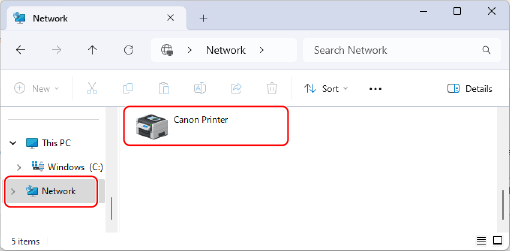
Izvēlieties drukas serveri no [Network].
Lai skatītu tīklam pievienotos datorus, iespējams, būs jāieslēdz tīkla atklāšana vai datori jāmeklē tīklā.
Tiek parādīts koplietojamais printeris.
LPR/RAW printera porta pārbaude
1
Noklikšķiniet uz [] (Start) [ ] (Settings) [Bluetooth un ierīces] [Printers & Scanners].
] (Start) [] (Settings) [Bluetooth un ierīces] [Printers & Scanners].Tiek parādīts ekrāns [Printers & Scanners].
2
Noklikšķiniet uz iekārtas printera draivera [Printer properties].
[Printer properties].3
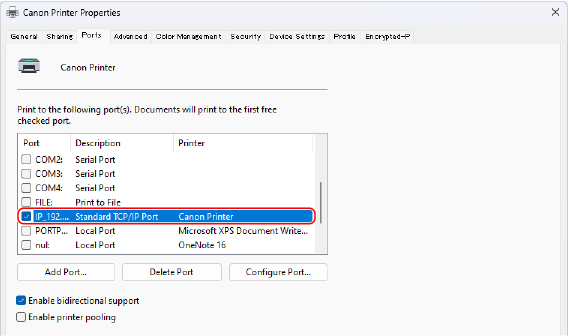
Cilnē [Porti] skatiet izmantoto portu.
Lietotnes reģistrēšana pakalpojumā Microsoft Entra ID
1
Piesakieties Microsoft Entra admin center.
2
Noklikšķiniet uz lietotnēm navigācijas izvēlnē.
3
Navigācijas izvēlnē noklikšķiniet uz lietotnes reģistrēšanas opcijas.
4
Noklikšķiniet uz opcijas, lai varētu sākt jaunas lietotnes reģistrēšanu.
5
Ievadiet lietotnes nosaukumu.
Varat ievadīt jebkādu nosaukumu. (Piemēram: Canon “Printera nosaukums” pieteikšanās)
6
Izvēlieties konta tipu.
7
Noklikšķiniet uz reģistrēšanas pabeigšanas opcijas.
Tiek izdots lietotnes klienta ID.
Kopējiet klienta ID teksta redaktorā, lai to saglabātu.
8
Izdodiet slepeno atslēgu vai reģistrējiet sertifikātu.
 Slepenās atslēgas izdošana
|
1
|
Navigācijas izvēlnē noklikšķiniet uz opcijas sertifikāta un slepenās atslēgas pārvaldībai.
|
|
2
|
Noklikšķiniet uz jaunas klienta slepenās atslēgas pārvaldības opcijas.
|
|
3
|
Jaunas klienta slepenās atslēgas pievienošanas dialoglodziņā ievadiet aprakstu un jaunās klienta slepenās atslēgas derīguma periodu, bet pēc tam noklikšķiniet uz jaunas klienta slepenās atslēgas pievienošanas opcijas.
|
|
Tiek izdots slepenās atslēgas ID un slepenā vērtība.
Kopējiet slepeno vērtību teksta redaktorā, lai to saglabātu. Slepenās atslēgas ID netiek izmantots.
|
|

Klienta slepenā vērtība netiks rādīta atkārtoti. Ja klienta slepenā vērtība nav saglabāta, izdodiet jaunu klienta slepeno atslēgu.
|
Sertifikāta reģistrēšana
Ja vēlaties reģistrēt sertifikātu, iepriekš ir nepieciešams eksportēt iekārtas sertifikātu. Microsoft Entra ID domēna norādīšana
|
1
|
Navigācijas izvēlnē noklikšķiniet uz opcijas sertifikāta un slepenās atslēgas pārvaldībai.
|
|
2
|
Noklikšķiniet uz sertifikāta augšupielādes opcijas.
|
|
3
|
Atlasiet sertifikāta failu un noklikšķiniet uz sertifikāta pievienošanas opcijas.
|
|
Kad augšupielāde ir pabeigta, kopējiet nospieduma vērtību teksta redaktorā, lai to saglabātu.
|
9
Navigācijas izvēlnē noklikšķiniet uz opcijas pievienot reģistrētai lietotnei atļaujas piekļūt API.
10
Noklikšķiniet uz piekļuves atļauju pievienošanas opcijas.
11
Atlasiet Microsoft Graph no sarakstā pieejamajiem to API nosaukumiem, kuriem var pieprasīt piekļuves atļaujas.
12
No piekļuves atļauju tipiem atlasiet deleģētas atļaujas un piešķiriet tālāk norādītās piekļuves atļaujas.
User.Read.All
Group.Read.All
GroupMember.Read.All
13
No piekļuves atļauju tipiem atlasiet lietotņu atļaujas un piešķiriet tālāk norādītās piekļuves atļaujas.
User.Read.All
Group.Read.All
GroupMember.Read.All
|
|
|
Piekļuves atļaujas izmanto, ja nevarat pieteikties iekārtā daudzfaktoru autentifikācijas kļūdas dēļ. Atkarībā no izmantotajām funkcijām vai vidēm piekļuves atļaujas nav nepieciešamas.
|
14
Noklikšķiniet uz administratora piekrišanas piešķiršanas opcijas un atlasiet Jā.
Administratora piekrišana tiek piešķirta piekļuves atļaujām, kuras ir atlasītas deleģēto atļauju vai lietotņu atļauju sadaļā.