Spausdinimo atšaukimas
Galite atšaukti spausdinimą, jei jis nėra užbaigtas. Be to, atšaukti spausdinimo užduotį galite naudodamiesi aparato valdymo skydeliu. Spausdinimo būsenos ir istorijos tikrinimas

1
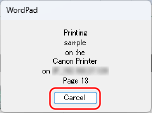
Jei rodomas spausdinimo ekranas, spustelėkite [Atšaukti].

Kai spausdintuvo piktograma nerodoma
Atidarykite spausdintuvo aplanką ir dukart spustelėkite aparato piktogramą.
2
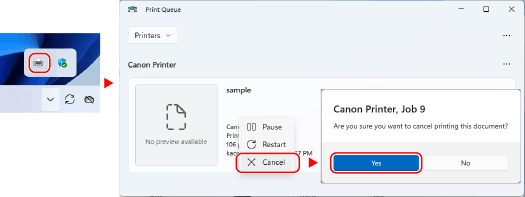
Jei 1 veiksmo ekranas nerodomas, dukart spustelėkite spausdintuvo piktogramą „Windows“ pranešimų srityje, pasirinkite dokumentą, kurį norite atšaukti, tada spustelėkite dešiniuoju pelės klavišu  [Atšaukti] [Taip].
[Atšaukti] [Taip].Jei „Windows“ pranešimų srityje spausdintuvo piktograma nerodoma arba nerodomas dokumentas, kurį norite atšaukti, tai reiškia, kad kompiuteris apdorojo spausdinimo duomenis ir nusiuntė juos į aparatą.
Tokiu atveju spausdinimą atšaukite naudodami aparato valdymo skydelį arba „Remote UI“ (Nuotolinė naudotojo sąsaja). Spausdinimo būsenos ir istorijos tikrinimas
Tokiu atveju spausdinimą atšaukite naudodami aparato valdymo skydelį arba „Remote UI“ (Nuotolinė naudotojo sąsaja). Spausdinimo būsenos ir istorijos tikrinimas
3
Spustelėkite [Yes].
Spausdinimas atšauktas.

1
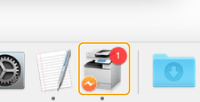
Spustelėkite spausdintuvo piktogramą, rodomą programų juostoje.
2
Pasirinkite norimą atšaukti dokumentą ir spustelėkite  .
.
.Spausdinimas atšauktas.