Cancel·lació de la impressió
Podeu cancel·lar la impressió abans que finalitzi. També podeu cancel·lar un treball d'impressió des del tauler de control de l'equip. Comprovació de l'estat i el registre d'impressió

1
Si es mostra la pantalla d'impressió, feu clic a [Cancel·lar].
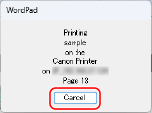

Quan la icona de la impressora no apareix
Obriu la carpeta de la impressora i feu clic o doble clic a la icona de l'equip.
2
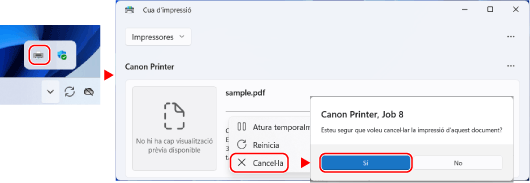
Si no es mostra la pantalla del pas 1, feu doble clic a la icona de la impressora a l'àrea de notificació de Windows, seleccioneu el document que voleu cancel·lar i feu clic amb el botó dret a  [Cancel·lar] [Sí].
[Cancel·lar] [Sí].Si la icona de la impressora no es mostra a l'àrea de notificació de Windows o el document que s'ha de cancel·lar no es mostra, les dades d'impressió s'envien a l'equip després de processar-les a l'ordinador.
En aquest cas, cancel·leu la impressió mitjançant el tauler de control de l'equip o la Remote UI (IU remota).Comprovació de l'estat i el registre d'impressió
En aquest cas, cancel·leu la impressió mitjançant el tauler de control de l'equip o la Remote UI (IU remota).Comprovació de l'estat i el registre d'impressió
3
Feu clic a [Sí].
Es cancel·la la impressió.

1
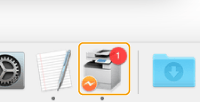
Feu clic a la icona d'impressora que apareix al Dock.
2
Seleccioneu el document que voleu cancel·lar i feu clic a  .
.
.Es cancel·la la impressió.