
Temel Windows İşlemleri
|
|
|
Kullandığınız bilgisayara bağlı olarak yapılacak işlem farklı olabilir.
|
Yazıcı Sunucusunda Paylaşılan Yazıcıları Görüntüleme
1
[ ]
]  öğesine sağ tıklayın ve [Dosya Gezgini]’ni seçin.
] öğesine sağ tıklayın ve [Dosya Gezgini]’ni seçin.2
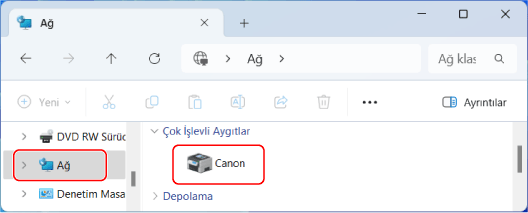
[Ağ] içindeki yazıcı sürücüsünü seçin.
Ağdaki bilgisayarları görüntülemek için ağ bulmayı açmanız veya ağda bilgisayarlar için arama yapmanız gerekebilir.
Paylaşılan yazıcı görüntülenir.
LPR/RAW Yazıcı Bağlantı Noktasını Denetleme
1
[] (Start) [ ] (Settings) [Bluetooth ve cihazlar] [Yazıcılar ve Tarayıcılar] öğesine tıklayın.
] (Start) [] (Settings) [Bluetooth ve cihazlar] [Yazıcılar ve Tarayıcılar] öğesine tıklayın.[Yazıcılar ve Tarayıcılar] ekranı görüntülenir.
2
Cihazın yazıcı sürücüsüne tıklayın [Yazıcı özellikleri].
[Yazıcı özellikleri].3
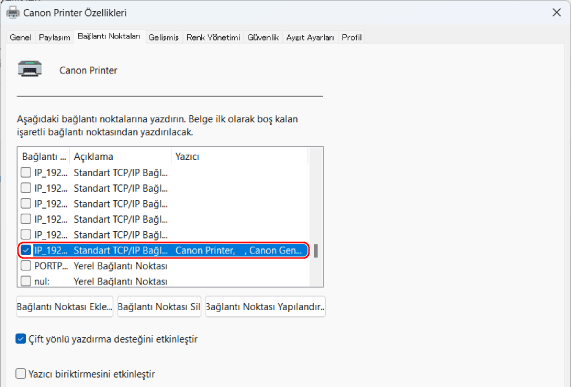
[Bağlantı Noktaları] sekmesinde, kullanılan bağlantı noktasını görüntüleyin.
Microsoft Entra ID Kısmında Uygulamayı Kaydetme
1
Microsoft Entra admin center üzerinde oturum açın.
2
Gezinme menüsündeki uygulamalara tıklayın.
3
Gezinme menüsünde bir uygulamayı kaydedebileceğiniz yere tıklayın.
4
Yeni bir uygulamayı kaydetmeye başlayabileceğiniz yere tıklayın.
5
Uygulamanın adını girin.
İstediğiniz adı girebilirsiniz. (Örnek: Canon "Yazıcı adı" Oturum Açma)
6
Hesap türünü seçin.
7
Kaydınızı tamamlayabileceğiniz yere tıklayın.
Uygulama için bir istemci ID düzenlenir.
İstemci ID öğesini saklamak için metin düzenleyicisine kopyalayın.
8
Bir gizli bilgi düzenleyin veya bir sertifikayı kaydedin.
 Bir Gizli Bilgi Düzenleme
|
1
|
Gezinme menüsünde bir sertifika ve gizli bilgiyi yönetebileceğiniz yere tıklayın.
|
|
2
|
Yeni bir istemci gizli bilgisi yönetebileceğiniz yere tıklayın.
|
|
3
|
Bir istemci gizli bilgisi ekleme iletişim kutusunda, yeni istemci gizli bilgisinin açıklamasını ve geçerli süresini girip yeni istemci gizli bilgisini ekleme işlemini tamamlayabileceğiniz yere tıklayın.
|
|
Bir gizli ID ve gizli değer düzenlenir.
Gizli değeri saklamak için metin düzenleyicisine kopyalayın. Gizli ID kullanılmaz.
|
|

İstemci gizli değeri tekrar görüntülenmez. İstemci gizli değerini saklamadıysanız yeni bir istemci gizli bilgisi düzenleyin.
|
Bir Sertifikayı Kaydetme
Bir sertifikayı kaydetmek istiyorsanız makinenin sertifikasını önceden dışarı aktarmanız gerekir. Microsoft Entra ID etki alanını belirtme
|
1
|
Gezinme menüsünde bir sertifika ve gizli bilgiyi yönetebileceğiniz yere tıklayın.
|
|
2
|
Bir sertifika yükleyebileceğiniz yere tıklayın.
|
|
3
|
Bir sertifika dosyası seçin ve sertifikayı eklemeye başlayabileceğiniz yere tıklayın.
|
|
Yükleme tamamlandıktan sonra, parmak izi değerini saklamak için metin düzenleyicisine kopyalayın.
|
9
Gezinme menüsünde, API öğesine erişmek için kayıtlı bir uygulamaya izin ekleyebileceğiniz yere tıklayın.
10
Erişim izinleri ekleyebileceğiniz yere tıklayın.
11
Erişim izinleri talep edebileceğiniz API adlarında listelenen Microsoft Graph öğesini seçin.
12
Erişim izni türleri arasından Temsilci izinlerini seçin ve aşağıdaki erişim izinlerini atayın.
User.Read.All
Group.Read.All
GroupMember.Read.All
13
Erişim izni türleri arasından Uygulama izinlerini seçin ve aşağıdaki erişim izinlerini atayın.
User.Read.All
Group.Read.All
GroupMember.Read.All
|
|
|
Erişim izinleri, çok faktörlü kimlik doğrulaması nedeniyle makinede oturum açamadığınızda kullanılır. Kullanılan işlev veya ortamlara bağlı olarak erişim izinlerine ihtiyaç duyulmaz.
|
14
Yönetici onayı verebileceğiniz yere tıklayın ve Evet'i seçin.
Temsilci izni veya Uygulama izinleri kısmında seçilen erişim izinlerine yönetici onayı atanır.