
<Özel İşlem>
Kağıt türü, kullanılan malzeme veya malzemenin durumu gibi faktörler nedeniyle ortaya çıkan sorunları çözümlemek için bir dizi süreç kullanın.
|
|
|
Öğelerle ("A", "B", "C" ve "Hayır") ilgili bilgi için "Tüm İşlevi İçe Aktar" sütununda Tüm İşlevi İçe Aktar bölümüne bakın.
|
<Su Damlası Şablonu Önleme Modu>
 (Ayarlar/Kayıt)
  <Ayarlama/Bakım> <Görüntü Kalitesini Ayarla> <Özel İşlem>
<Su Damlası Şablonu Önleme Modu> seçeneğini, iki yüze yazdırma işlerindeki noktalı resimlerde damlamış toner görüntüsü, beyaz lekeler veya çizgiler gibi sorunlar olması durumunda ayarlayabilirsiniz. Düşük sıcaklıktaki bir ortamda makineyi AÇIK konuma getirdikten hemen sonra çıktının noktalı resim ile özdeş baskısı, orijinal belgeden önemli ölçüde farklı olursa bu modu <Açık> olarak ayarlayın.
|
Öğe
|
Ayar Açıklaması
|
DeviceAdmin
|
NetworkAdmin
|
Uzak Kullanıcı Arabiriminde ayarlanabilir
|
Tüm İşlevi İçe Aktar
|
Uzak Kullanıcı Arabirimi ile Dışa Aktarırken Öğenin Adı
|
|
<Su Damlası Şablonu Önleme Modu>
|
<Açık>, <Kapalı>
|
Evet
|
Hayır
|
Evet
|
B
|
Ayarlar/Kayıt Temel Bilgileri
|
|
|
|
<Su Damlası Şablonu Önleme Modu> seçeneğini ayarlarsanız, ilk sayfanın yazdırma hızı azalır.
|
<Su Damlası Des. Azaltma>
(Ayarlar/Kayıt) <Ayarlama/Bakım> <Görüntü Kalitesini Ayarla> <Özel İşlem>Eğer yazdırılan görüntü su damlası gibi bir desende düzensiz yoğunluk gösteriyorsa bunu <Açık> olarak ayarlayın.
|
Öğe
|
Ayar Açıklaması
|
DeviceAdmin
|
NetworkAdmin
|
Uzak Kullanıcı Arabiriminde ayarlanabilir
|
Tüm İşlevi İçe Aktar
|
Uzak Kullanıcı Arabirimi ile Dışa Aktarırken Öğenin Adı
|
|
<Su Damlası Des. Azaltma>
|
<Açık>, <Kapalı>
|
Evet
|
Hayır
|
Evet
|
B
|
Ayarlar/Kayıt Temel Bilgileri
|
|
|
|
<Açık> olarak ayarlanması yazdırma kalitesini değiştirebilir.
|
<POP Yazdırma Ayarları>
(Ayarlar/Kayıt) <Ayarlama/Bakım> <Görüntü Kalitesini Ayarla> <Özel İşlem>Yazıcı sürücüsünde [POP Yazdırma Optimizasyonu] yapılandırıldığında çıktı kalitesi yeterli değilse <Açık> öğesinin belirtilmesi önerilir. Bu sayede daha canlı renk tonlarında POP baskıları yapılır. [POP Yazdırma Optimizasyonu] hakkında daha fazla bilgi için çevrimiçi kılavuz web sitesindeki ilgili sürücülerin kılavuzlarına göz atın.
|
Öğe
|
Ayar Açıklaması
|
DeviceAdmin
|
NetworkAdmin
|
Uzak Kullanıcı Arabiriminde ayarlanabilir
|
Tüm İşlevi İçe Aktar
|
Uzak Kullanıcı Arabirimi ile Dışa Aktarırken Öğenin Adı
|
|
<POP Yazdırma Ayarları>
|
<Açık>, <Kapalı>
|
Evet
|
Hayır
|
Evet
|
B
|
Ayarlar/Kayıt Temel Bilgileri
|
|
|
|
<Kapalı> öğesini seçerseniz yazıcı sürücüsünde [POP Yazdırma Optimizasyonu] öğesi ayarlanmış olsa bile normal yazdırma işlemi gerçekleştirilir.
<Açık> öğesini seçerseniz yazdırma hızı yavaşlar.
[POP Yazdırma Optimizasyonu] yapılandırıldığında, aşağıdaki öğeleri de yapılandırmanız önerilir.
<Oto. POP Kalibrasyonu>
POP yazdırmayı destekleyen kağıt boyutları / kağıt türleri
Kağıt boyutu: Standart boyutlu kağıt tavsiye edilir. Makinenin desteklediği kağıt boyutları hakkında bilgi edinmek için Kullanılabilir Kağıt kısmına göz atın.
Kağıt Türü: İnce*1, Düz 1*1, Düz 2, Düz 3, Renkli, Geri Dönüşümlü 1, Geri Dönüşümlü 2, Antetli 1*1, Antetli 2, Antetli 3, Antetli 4, Antetli 5, Kalın 1, Kalın 2, Kaplanmış 1, Kaplanmış 2, Kaplanmış 3
*1: Ön kenarda 8 mm'lik bir kenar boşluğu olacaktır. |
<POP Yazdırma İçin Kullanılan Toner Hacmini Ayarla>
(Ayarlar/Kayıt) <Ayarlama/Bakım> <Görüntü Kalitesini Ayarla> <Özel İşlem>[POP Yazdırma Optimizasyonu] öğesi ayarlanmışken POP yazdırma işlemi sırasında metin lekelenmeleri veya toner dağılması meydana gelirse bunu ayarlayın. Metin lekelenmelerini düzeltmek için <Seviye 1> öğesini ayarlayın. Toner dağılmasını düzeltmek için <Seviye 2> öğesini ayarlayın.
|
Öğe
|
Ayar Açıklaması
|
DeviceAdmin
|
NetworkAdmin
|
Uzak Kullanıcı Arabiriminde ayarlanabilir
|
Tüm İşlevi İçe Aktar
|
Uzak Kullanıcı Arabirimi ile Dışa Aktarırken Öğenin Adı
|
|
<POP Yazdırma İçin Kullanılan Toner Hacmini Ayarla>
|
<Kapalı>, <Seviye 1>, <Seviye 2>
|
Evet
|
Hayır
|
Hayır
|
A
|
Ayarlar/Kayıt Temel Bilgileri
|
<Sabitleme Sıcaklığını Ayarla>
(Ayarlar/Kayıt) <Ayarlama/Bakım> <Görüntü Kalitesini Ayarla> <Özel İşlem>Sabitleme sıcaklığını ayarlayarak, uygun olmayan sabitleme ünitesi sıcaklığı nedeniyle oluşan görüntü kalitesi sorunlarını azaltabilirsiniz.
|
Öğe
|
Ayar Açıklaması
|
DeviceAdmin
|
NetworkAdmin
|
Uzak Kullanıcı Arabiriminde ayarlanabilir
|
Tüm İşlevi İçe Aktar
|
Uzak Kullanıcı Arabirimi ile Dışa Aktarırken Öğenin Adı
|
|
<Sabitleme Sıcaklığını Ayarla>
|
<Düşük>, <Standart>, <Yüksek 1>, <Yüksek 2>
|
Evet
|
Hayır
|
Evet
|
B
|
Ayarlar/Kayıt Temel Bilgileri
|
|
|
|
Aşağıdaki durumlarda bu ayarı yapın. Baskı sonuçları daha iyi olabilir.
<Düşük>: Aşağıda belirtildiği gibi, aynı istenmeyen görüntü tekrar oluştuğunda bunu ayarlayın.
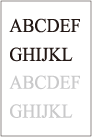
<Yüksek 1>: Yazdırılan görüntülerde toner soyuluyorsa bunu ayarlayın.
<Yüksek 2>: <Yüksek 1> seçeneğinin sunduğu iyileşme yetersiz olduğunda bunu ayarlayın.
İki ayarı da kullanmamak için <Standart> seçeneğini ayarlayın.
<Yüksek 2> seçeneğini ayarlandığında yazdırma hızı daha düşük olur.
Kağıt türü ve kullanım ortamı değiştirilerek, bu ayar değiştirilmeden toner soyulması iyileştirilebilir.
|
<Kıvrılma Önleme Modu>
(Ayarlar/Kayıt) <Ayarlama/Bakım> <Görüntü Kalitesini Ayarla> <Özel İşlem><Kıvrılma Önleme Modu> seçeneğini, yazdırma sırasında sabitleme ünitesinin ısı ve basıncından dolayı kağıdın ucundaki kıvrılmayı azaltacak şekilde ayarlayabilirsiniz.
|
Öğe
|
Ayar Açıklaması
|
DeviceAdmin
|
NetworkAdmin
|
Uzak Kullanıcı Arabiriminde ayarlanabilir
|
Tüm İşlevi İçe Aktar
|
Uzak Kullanıcı Arabirimi ile Dışa Aktarırken Öğenin Adı
|
|
<Kıvrılma Önleme Modu>
|
<Açık>, <Kapalı>
|
Evet
|
Hayır
|
Evet
|
B
|
Ayarlar/Kayıt Temel Bilgileri
|
|
|
|
Bu ayar <Açık> olarak ayarlanırsa, yazdırma hızı azalır. Ayrıca çıktılar soluk olabilir.
|
<Aktarım Alanında Kağıt Ayırmayı Ayarla>
(Ayarlar/Kayıt) <Ayarlama/Bakım> <Görüntü Kalitesini Ayarla> <Özel İşlem>Kağıdın ITB ünitesine takılması nedeniyle kağıt sıkışmaları meydana gelirse, bunu <Açık> olarak ayarlayın.
|
Öğe
|
Ayar Açıklaması
|
DeviceAdmin
|
NetworkAdmin
|
Uzak Kullanıcı Arabiriminde ayarlanabilir
|
Tüm İşlevi İçe Aktar
|
Uzak Kullanıcı Arabirimi ile Dışa Aktarırken Öğenin Adı
|
|
<Aktarım Alanında Kağıt Ayırmayı Ayarla>
|
<Açık>, <Kapalı>
|
Evet
|
Hayır
|
Evet
|
B
|
Ayarlar/Kayıt Temel Bilgileri
|
<2-Yönlü Yazd. İçin Kağıt Besl. Aralığını Ayarla>
(Ayarlar/Kayıt) <Ayarlama/Bakım> <Görüntü Kalitesini Ayarla> <Özel İşlem>Bu ayarı, 2 taraflı yazdırma yaparken aşağıdaki belirtiler oluşursa yapılandırın:
Görüntüler istenen boyutta yazdırılmıyor.
Basılı görüntüler kaymış.
Kağıt sıkışması veya yazdırma hatası oluşuyor.
|
Öğe
|
Ayar Açıklaması
|
DeviceAdmin
|
NetworkAdmin
|
Uzak Kullanıcı Arabiriminde ayarlanabilir
|
Tüm İşlevi İçe Aktar
|
Uzak Kullanıcı Arabirimi ile Dışa Aktarırken Öğenin Adı
|
|
<2-Yönlü Yazd. İçin Kağıt Besl. Aralığını Ayarla>
|
<Açık>, <Kapalı>
|
Evet
|
Hayır
|
Evet
|
B
|
Ayarlar/Kayıt Temel Bilgileri
|
<Ağır Kağıt Dolgu Alanı Görüntü Ayarlama Modu>
(Ayarlar/Kayıt) <Ayarlama/Bakım> <Görüntü Kalitesini Ayarla> <Özel İşlem>Pürüzsüz yüzeyi olmayan ağır kağıt kullanıldığında bu ayar etkinleştirilerek çıkış kalitesi iyileştirilebilir.
|
Öğe
|
Ayar Açıklaması
|
DeviceAdmin
|
NetworkAdmin
|
Uzak Kullanıcı Arabiriminde ayarlanabilir
|
Tüm İşlevi İçe Aktar
|
Uzak Kullanıcı Arabirimi ile Dışa Aktarırken Öğenin Adı
|
|
<Ağır Kağıt Dolgu Alanı Görüntü Ayarlama Modu>
|
<Açık>, <Kapalı>
|
Evet
|
Hayır
|
Evet
|
B
|
Ayarlar/Kayıt Temel Bilgileri
|
|
|
|
Pürüzsüz yüzeyli kağıt kullanırken bu ayarı <Açık> yaparsanız, sabitleme sorunları ortaya çıkabilir.
|
<Zarf Yapışmasını Önleme Modu>
(Ayarlar/Kayıt) <Ayarlama/Bakım> <Görüntü Kalitesini Ayarla> <Özel İşlem>Zarf yazdırma sırasında sabitleme ünitesinin ısı ve basıncı nedeniyle oluşan zarf kapaklarında tutkal erimesi ve yapışması sorununu önlemek için <Zarf Yapışmasını Önleme Modu> seçeneğini ayarlayabilirsiniz.
|
Öğe
|
Ayar Açıklaması
|
DeviceAdmin
|
NetworkAdmin
|
Uzak Kullanıcı Arabiriminde ayarlanabilir
|
Tüm İşlevi İçe Aktar
|
Uzak Kullanıcı Arabirimi ile Dışa Aktarırken Öğenin Adı
|
|
<Zarf Yapışmasını Önleme Modu>
|
<Açık>, <Kapalı>
|
Evet
|
Hayır
|
Evet
|
B
|
Ayarlar/Kayıt Temel Bilgileri
|
|
|
|
Bu ayar yalnızca zarf yazdırma sırasında etkinleştirilir.
Bu ayar <Açık> olarak ayarlanırsa görüntünün kalitesi olumsuz etkilenebilir.
|