
العمليات الأساسية لنظام التشغيل Windows
|
|
|
قد تختلف العملية اعتمادًا على الكمبيوتر الذي تستخدمه.
|
عرض الطابعات المشتركة في خادم الطباعة
1
انقر بزر الماوس الأيمن فوق [ ]
]  وحدد [مستكشف الملفات].
] وحدد [مستكشف الملفات].2
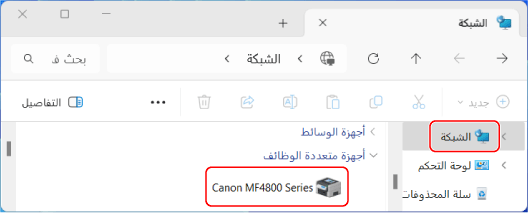
حدد خادم الطابعة من [الشبكة].
لعرض أجهزة الكمبيوتر الموجودة على الشبكة، قد تحتاج إلى تشغيل اكتشاف الشبكة أو البحث عن الشبكة الخاصة بأجهزة الكمبيوتر.
يتم عرض الطابعة المشتركة.
التحقق من منفذ الطابعة LPR/RAW
1
انقر فوق [] (Start) [ ] (Settings) [والأجهزة Bluetooth] [الطابعات والماسحات الضوئية].
] (Start) [] (Settings) [والأجهزة Bluetooth] [الطابعات والماسحات الضوئية].يتم عرض شاشة [الطابعات والماسحات الضوئية].
2
انقر فوق برنامج تشغيل الطابعة الخاص بالجهاز [خصائص الطابعة].
[خصائص الطابعة].3
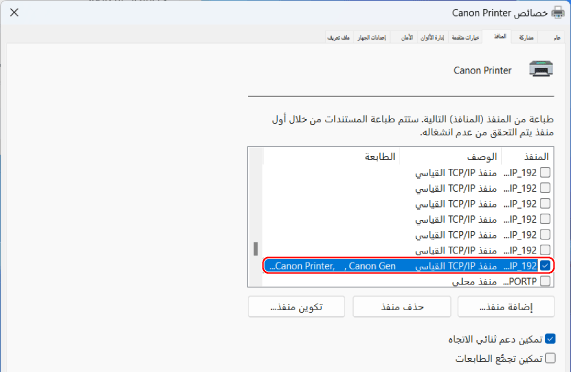
من علامة التبويب [المنافذ]، اعرض المنفذ المستخدم.
تسجيل التطبيق على Microsoft Entra ID
1
تسجيل الدخول إلى Microsoft Entra admin center.
2
انقر فوق التطبيقات في قائمة التنقل.
3
انقر فوق المكان الذي يمكنك فيه تسجيل تطبيق في قائمة التنقل.
4
انقر فوق المكان الذي يمكنك فيه البدء في تسجيل تطبيق جديد.
5
أدخل اسم التطبيق.
يمكنك إدخال أي اسم تريده. (مثال: تسجيل دخول "اسم الطابعة" لـ Canon)
6
حدد نوع الحساب.
7
انقر فوق المكان الذي يمكنك فيه إنهاء تسجيلك.
يتم إصدار ID العميل للتطبيق.
انسخ ID العميل على محرر النصوص لتخزينه.
8
إصدار سر أو تسجيل شهادة.
 إصدار سر
|
1
|
انقر فوق المكان الذي يمكنك فيه إدارة الشهادة والسر في قائمة التنقل.
|
|
2
|
انقر فوق المكان الذي يمكنك فيه إدارة سر العميل الجديد.
|
|
3
|
في مربع الحوار الخاص بإضافة سر العميل، أدخل الوصف والفترة الصالحة لسر العميل الجديد وانقر فوق المكان الذي يمكنك في إكمال إضافة سر العميل الجديد.
|
|
يتم إصدار ID سري وقيمة سرية.
انسخ القيمة السرية في محرر النصوص لتخزينها. لا يتم استخدام ID السري.
|
|

لن يتم عرض القيمة السرية للعميل مرة أخرى. إذا لم تقم بتخزين القيمة السرية للعميل، فقم بإصدار سر عميل جديد.
|
تسجيل شهادة
إذا كنت تريد تسجيل شهادة، فمن الضروري تصدير شهادة الجهاز مسبقًا. تحديد مجال Microsoft Entra ID
|
1
|
انقر فوق المكان الذي يمكنك فيه إدارة الشهادة والسر في قائمة التنقل.
|
|
2
|
انقر فوق المكان الذي يمكنك فيه تحميل الشهادة.
|
|
3
|
حدد ملف شهادة وانقر فوق المكان الذي يمكنك فيه البدء في إضافة الشهادة.
|
|
بعد اكتمال التحميل، انسخ قيمة بصمة الإبهام إلى محرر النصوص لتخزينها.
|
9
في قائمة التنقل، انقر فوق المكان الذي يمكنك فيه إضافة أذونات حتى يتمكن التطبيق المسجل من الوصول إلى API.
10
انقر فوق المكان الذي يمكنك فيه إضافة أذونات الوصول.
11
حدد Microsoft Graph من أسماء API المدرجة والتي يمكنك من خلالها طلب أذونات الوصول.
12
حدد الأذونات المفوضة من بين أنواع أذونات الوصول، ثم عيّن أذونات الوصول التالية.
User.Read.All
Group.Read.All
GroupMember.Read.All
13
حدد أذونات التطبيق من بين أنواع أذونات الوصول، ثم عيّن أذونات الوصول التالية.
User.Read.All
Group.Read.All
GroupMember.Read.All
|
|
|
تُستخدم أذونات الوصول عندما يتعذر عليك تسجيل الدخول إلى الجهاز بسبب خطأ في المصادقة متعددة العوامل. لا يلزم استخدام أذونات الوصول وفقًا للوظائف أو البيئات المستخدمة.
|
14
انقر فوق المكان الذي يمكنك فيه منح موافقة المسؤول وحدد نعم.
يتم تعيين موافقة المسؤول لأذونات الوصول التي تم تحديدها في الإذن المفوض أو أذونات التطبيق.