
عملیات Windows اصلی
|
|
|
بسته به رایانهای که استفاده میکنید، عملیات ممکن است متفاوت باشند.
|
نمایش چاپگرهای به اشتراک گذاشته شده در سرور چاپ
1
روی [ ]
]  کلیک راست کنید، گزینه [File Explorer] را انتخاب کنید.
] کلیک راست کنید، گزینه [File Explorer] را انتخاب کنید.2
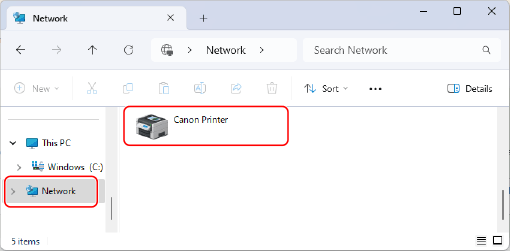
سرور چاپ را از [Network] انتخاب کنید.
برای مشاهده رایانه ها در شبکه، لازم است یافتن شبکه را روشن کنید یا شبکه را برای رایانه ها جستجو کنید.
چاپگر مشترک نشان داده میشود.
بررسی درگاه چاپگر LPR/RAW
1
روی گزینههای [] (Start) [ ] (Settings) [بلوتوث و دستگاهها] [Printers & Scanners] کلیک کنید.
] (Start) [] (Settings) [بلوتوث و دستگاهها] [Printers & Scanners] کلیک کنید.صفحه [Printers & Scanners] نمایش داده میشود.
2
روی درایور چاپگر دستگاه کلیک کنید [Printer properties].
[Printer properties].3
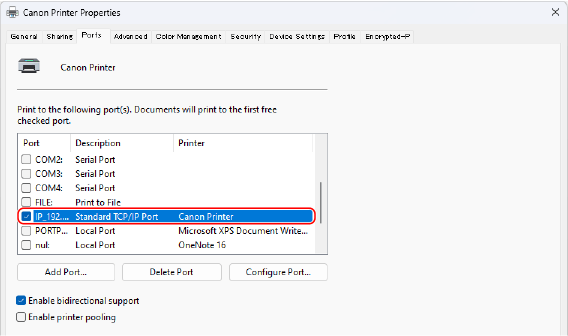
در زبانه [درگاه ها]، درگاهی که استفاده میکنید را مشاهده کنید.
ثبت برنامه در Microsoft Entra ID
1
وارد سیستم Microsoft Entra admin center شوید.
2
در منوی پیمایش روی برنامههای کلیک کنید.
3
در منوی پیمایش روی جایی کلیک کنید که بتوانید یک برنامه را ثبت کنید.
4
روی جایی کلیک کنید که بتوانید ثبت برنامهای جدید را شروع کنید.
5
نام برنامه را وارد کنید.
هر نامی که بخواهید را میتوانید وارد کنید. (مثال: ورود به سیستم "نام چاپگر" Canon
6
نوع حساب را انتخاب کنید.
7
روی جایی کلیک کنید که بتوانید ثبت خود را به پایان برسانید .
ID سرویسگیرنده برای برنامه صادر شده است.
برای ذخیره ID سرویسگیرنده، آن را در ویرایشگر متن کپی کنید.
8
یک رمز صادر کنید یا یک گواهی ثبت کنید.
 صدور رمز
|
1
|
در منوی پیمایش روی جایی کلیک کنید که بتوانید یک گواهی یا رمز را مدیریت کنید.
|
|
2
|
روی جایی کلیک کنید که بتوانید یک رمز سرویسگیرنده جدید را مدیریت کنید.
|
|
3
|
در کادر محاوره اضافه کردن رمز سرویسگیرنده، شرح و مدت اعتبار رمز را وارد کنید و روی جایی کلیک کنید که بتوانید اضافه کردن رمز سرویسگیرنده جدید را تکمیل کنید.
|
|
ID رمز و مقدار رمز صادر میشوند.
برای ذخیره مقدار رمز، آن را در ویرایشگر نوشتار کپی کنید. از ID رمز استفاده نمیشود.
|
|

مقدار رمز سرویسگیرنده دوباره نمایش داده نخواهد شد. اگر مقدار رمز سرویسگیرنده را ذخیره نکردهاید، رمز سرویسگیرندهای جدید صادر کنید.
|
ثبت یک گواهی
اگر میخواهید یک گواهی را ثبت کنید، لازم است از قبل گواهی دستگاه را صادر کنید. تعیین دامنه Microsoft Entra ID
|
1
|
در منوی پیمایش روی جایی کلیک کنید که بتوانید یک گواهی یا رمز را مدیریت کنید.
|
|
2
|
روی جایی کلیک کنید که بتوانید یک گواهی را بارگذاری کنید.
|
|
3
|
فایل گواهی را انتخاب و روی جایی کلیک کنید که بتوانید اضافه کردن گواهی را شروع کنید.
|
|
پس از تکمیل بارگذاری، برای ذخیره مقدار اثر انگشت، آن را در ویرایشگر متن کپی کنید.
|
9
در منوی پیمایش روی جایی کلیک کنید که بتوانید مجوزهای برنامه ثبتشده برای دسترسی به API را اضافه کنید.
10
روی جایی کلیک کنید که بتوانید دسترسی به مجوزها را اضافه کنید.
11
از میان نامهای API فهرستشده، Microsoft Graph را انتخاب کنید که از طریق آن بتوانید درخواست مجوز دسترسی بدهید.
12
از میان انواع مجوزهای دسترسی، مجوزهای تفویضشده را انتخاب کنید و مجوزهای دسترسی زیر را تخصیص دهید.
User.Read.All
Group.Read.All
GroupMember.Read.All
13
از میان انواع مجوزهای برنامه، مجوزهای تفویضشده را انتخاب کنید و مجوزهای دسترسی زیر را تخصیص دهید.
User.Read.All
Group.Read.All
GroupMember.Read.All
|
|
|
هنگامی که نتوانید به دلیل خطای احراز هویت چندمرحلهای وارد سیستم دستگاه شوید، از مجوزهای دسترسی استفاده میشود. بسته به عملکردها یا محیطهای مورد استفاده، نیازی به مجوزهای دسترسی نیست.
|
14
روی جایی کلیک کنید که بتوانید رضایت سرپرست را اعطا کنید، سپس "بله" را انتخاب کنید.
رضایت سرپرست به مجوزهای دسترسی تخصیص داده میشود که در مجوزهای تفویضشده یا مجوزهای برنامه انتخاب شوند.